LAUNCHPAD工作站教学·制作篇 – 01.新建工程并导入第一首歌


LAUNCHPAD工作站教学 · 制作篇 · 第 1 篇 / 共 4 篇
上一篇我们打开了别人做好的 Launchpad 工程。这一篇从零开始:新建一个空工程,把一首歌导进去,切成一小块一小块,挂到 Launchpad 打击垫的按键上。跟着做完,你会得到一块按下去会出声的虚拟 PAD —— 这就是所有演出工程的第一步。
整个过程大概需要 30 到 60 分钟,取决于你对这首歌的熟悉程度。第一次做建议选一首结构清楚的流行歌(前奏、主歌、副歌分明的),别一上来挑战复杂编曲。
一、新建工程:只有四项需要想清楚
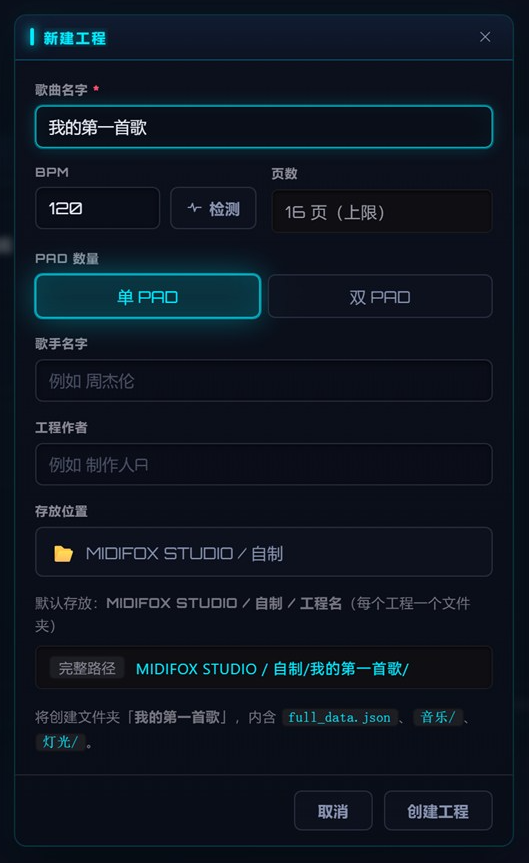
回启动台,点「新建工程」:
| 字段 | 怎么填,填错会怎样 |
|---|---|
| 歌曲名字 * | 必填。以后标题栏、文件夹名、导出文件名都用它。建议直接写歌名,别用「111」「test」这类,三个工程之后你就分不清了。 |
| BPM | 这首歌的速度。填错的直接后果是整首歌播放速度不对,而且切割位置会跟着错。不确定就先填个大概(流行歌多在 90-130),后面导入音频时点「检测」还能纠正。 |
| 页数 | 1 到 16。做一首歌先给 8 页 够用:主歌、副歌、过渡、加花各占一页,还剩余量。做大 set 才需要 16。 |
| PAD 数量 | 单 PAD 还是双 PAD。你有几块打击垫就选几块。 |
| 歌手名字 / 工程作者 | 署名信息,显示在工程卡片上,不影响运行。可以留空。 |
| 存放位置 | 工程文件夹放哪儿。点文件夹图标可以换,默认在自己的工程目录下。 |
填完点「创建工程」。几秒后回到启动台,能在「最近打开」里看到它,点「打开」进去。这时你的 Launchpad 工程里什么都没有 —— 64 个格子全是空的,等待填东西。
二、切到音频编辑:这一屏是干什么的
点顶部第二个标签 音频编辑。这是一条横向时间线,从左到右是歌的时间轴,上面是标尺(小节数),下面是波形。
第一次进来只有一条空轨道,左侧写着「轨道 1 · 0 clips」。这是正常的,你还没导入东西。
这一屏的四个区
| 位置 | 作用 |
|---|---|
| 顶部工具栏 | 导入/导出、播放、跟随播放头、循环选区、在播放头切片、按网格切、撤销重做、磁吸吸附、检测 BPM |
| 左侧轨道头 | 每条轨道一行:编号、S(独奏)、M(静音)、音量、删除。底部是「+ 轨道」 |
| 中间时间线 | 波形和切片。竖线是播放头,拖动可以定位 |
| 底部状态栏 | 左边「适应视口」,右边「选中 N」和当前切片的起点/终点/时长 |
三、把音频导进来(注意:音乐文件必须放到工程目录的音乐文件夹内后再导入)
点左上「导入音频」,选文件。wav、mp3、flac、m4a、aiff、ogg 都吃。
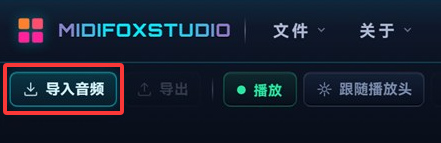
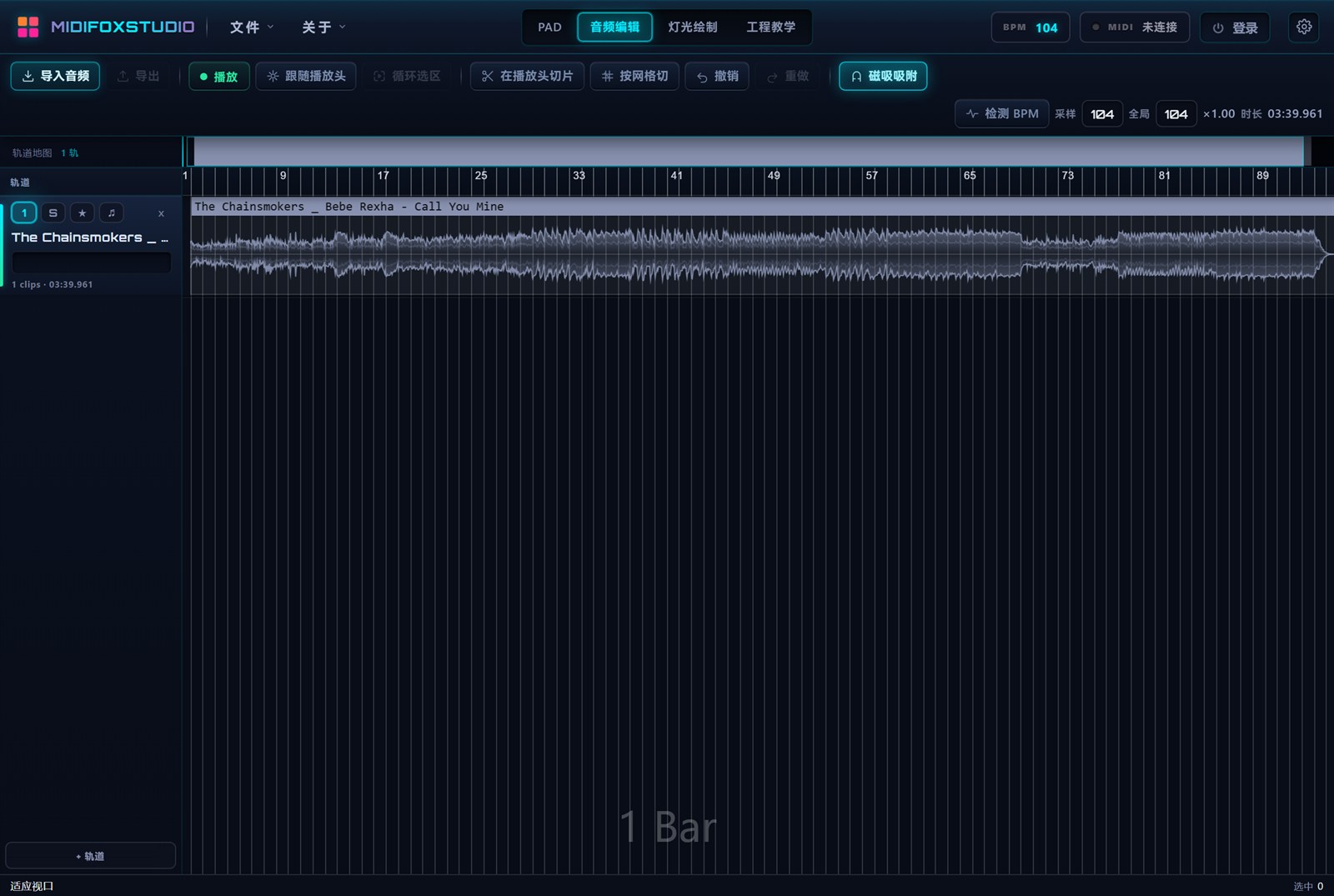
导入要等几秒到十几秒,看文件大小和电脑性能,期间页面会有点卡,别以为死机。导入完成后:
- 左侧新建一条轨道,文件名自动填进去(斜杠等特殊字符会被替换)。
- 波形画满整条时间线。
- 右上角出现三个关键数字:采样、全局、×1.00。
那三个数字必须搞懂
这是整个流程里最容易出错的地方,值得单独说清楚:
- 采样 BPM:这首歌自己的速度。
- 全局 BPM:你工程的基准速度,等于右上角那个 BPM。
- ×1.00:两者的换算比例。两个数一致就是原速播放;不一致,程序会自动拉伸音频去对齐。
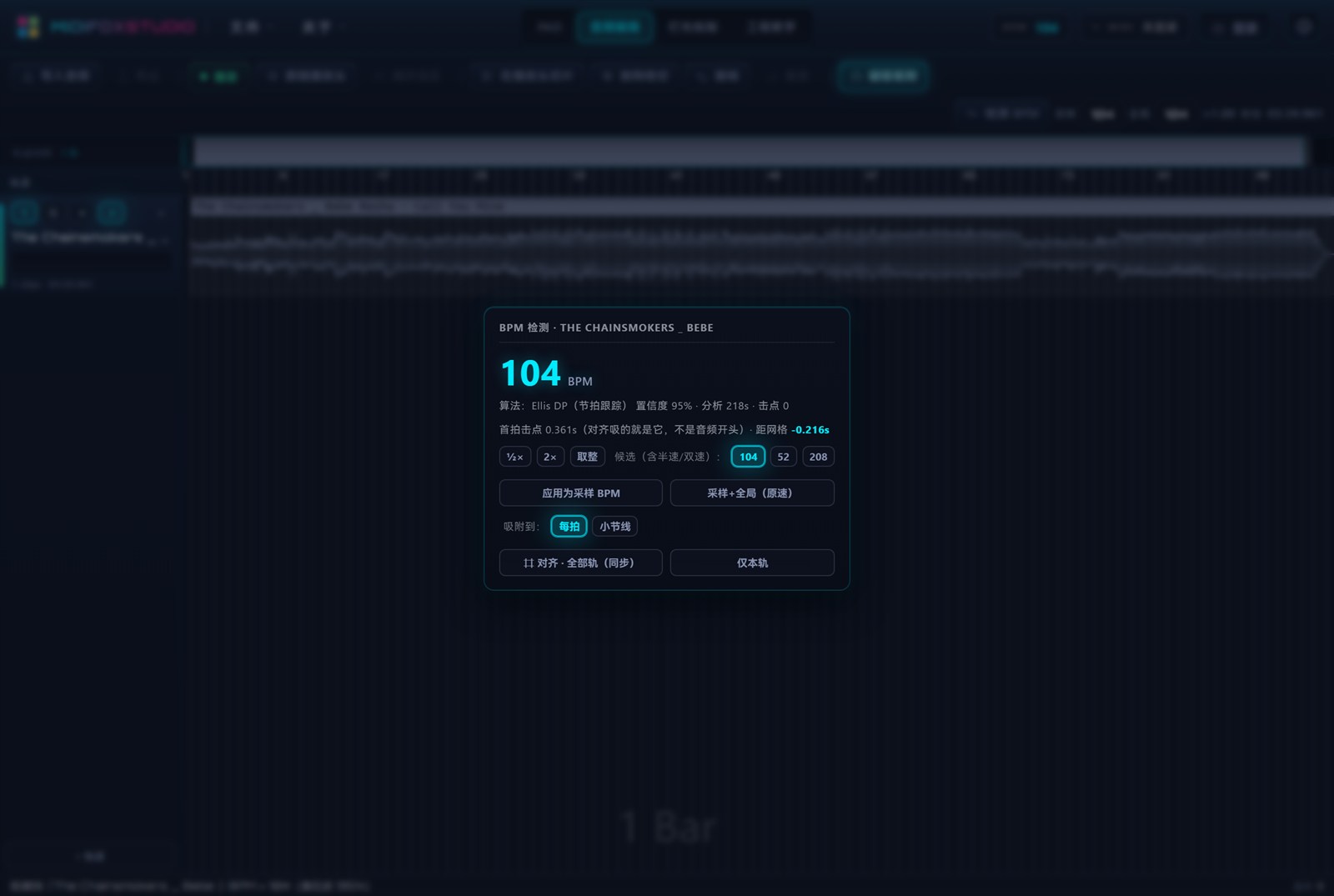
假设采样是 128、工程是 120,程序会把音频压到 0.9375 倍来播。听起来没问题,但切割的时候是按工程的网格切 —— 一旦两个速度差得多,切到第二十几片就会出现明显错位:听起来像鼓点飘了、人声和灯效对不上。
所以导入后先看一眼这两个数字。差 1 BPM 以内可以忽略,差 3 以上就点一次「检测 BPM」让它重新算。
四、切:把小节变成格子
切之前先看工具栏的「磁吸吸附」—— 建议开着。开着的时候切割位置会对齐到小节线或相邻切片边缘,切出来的每一片都从整齐的位置开始,这点对后面「按顺序绑键」至关重要。
然后找「按网格切」。它按当前网格(默认 1 Bar,也就是一小节)把整首歌一次性切开。
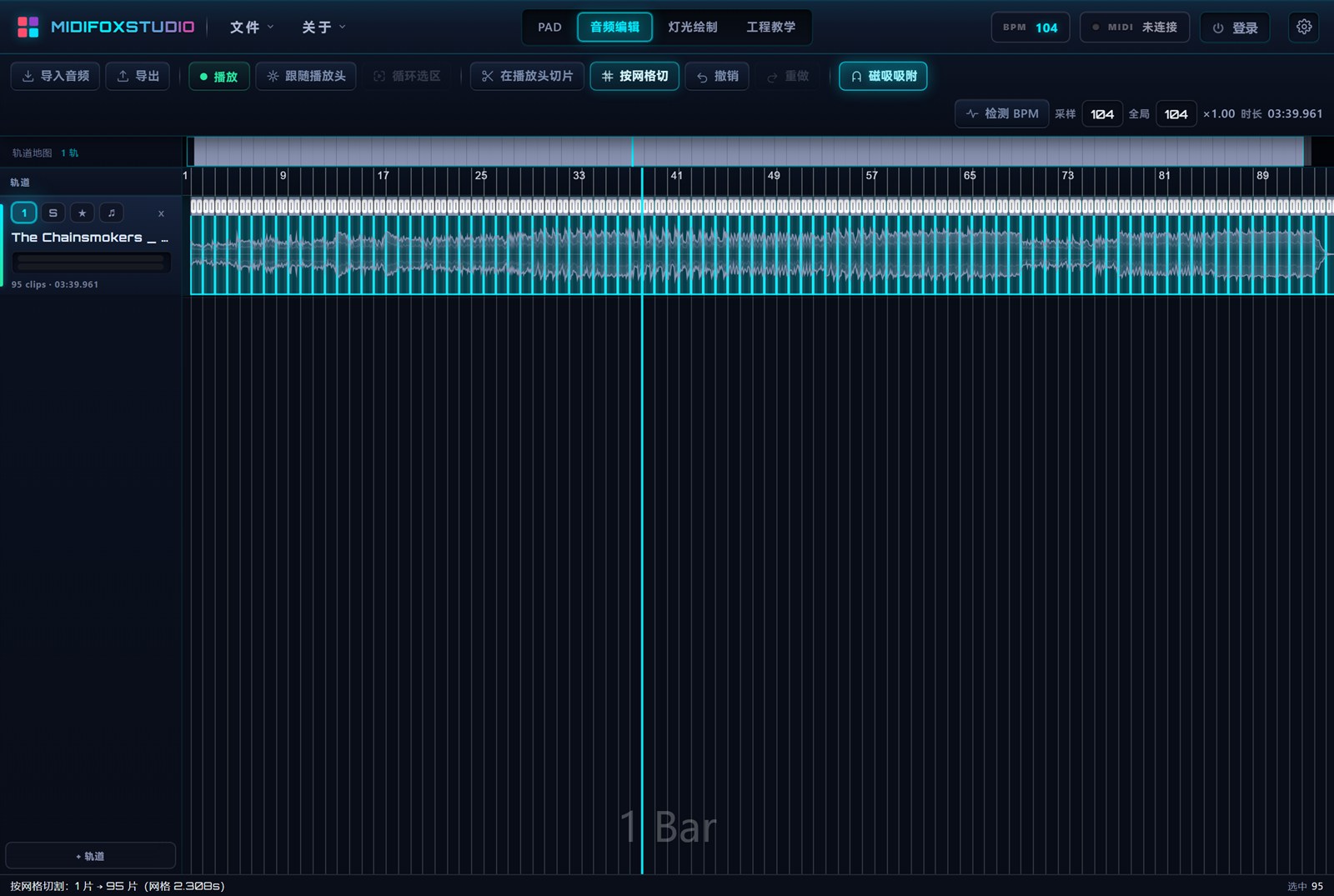
95 片听着多,其实就是这首歌的小节数。每一片对应一小节,长度统一、位置对齐。这就是为什么批量切比手切靠谱:手切出来的片段起点差几十毫秒,串起来就是一整段跑调的歌。
其他两种切法什么时候用
| 方式 | 适合 |
|---|---|
| 在播放头切片 | 少量精确切割。先把播放头停到位置(点标尺或空格播放后暂停),再点按钮。适合「只要那一句人声」 |
| 在点击处切开(Ctrl+E) | 边听边切,最顺手。在切片上右键就有这一项 |
| 按网格切 | 批量。一首歌切成几十片就靠它 |
五、选中一片,确认它是什么
在时间线上点一下某个小片,它会被框起来,底部状态栏会写出它的起点、终点和长度:
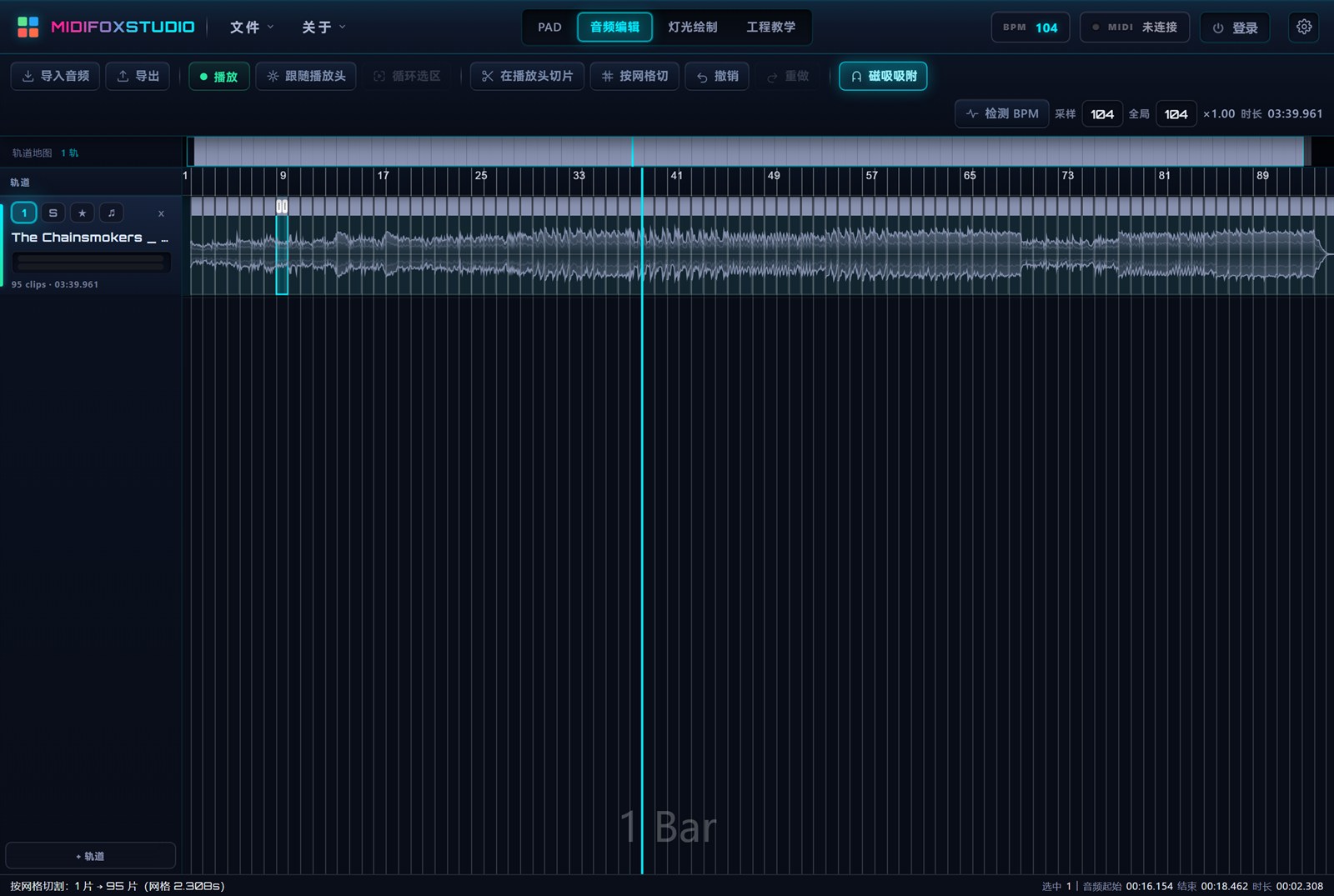
这个信息比你想象的有用:它告诉你按下去会响多久。如果发现某片长度明显不对(比如两秒半),说明那里跨了小节或者被之前的切割影响,需要单独处理。
六、挂到按键上:这是做工程的核心动作
挂之前先决定挂哪儿。切回 PAD 标签,在虚拟 PAD 上点一个空格子(只有编号、没有名字的灰格子),它会亮起边框 —— 这就是「当前选中的键」,也是接下来东西要落的位置。
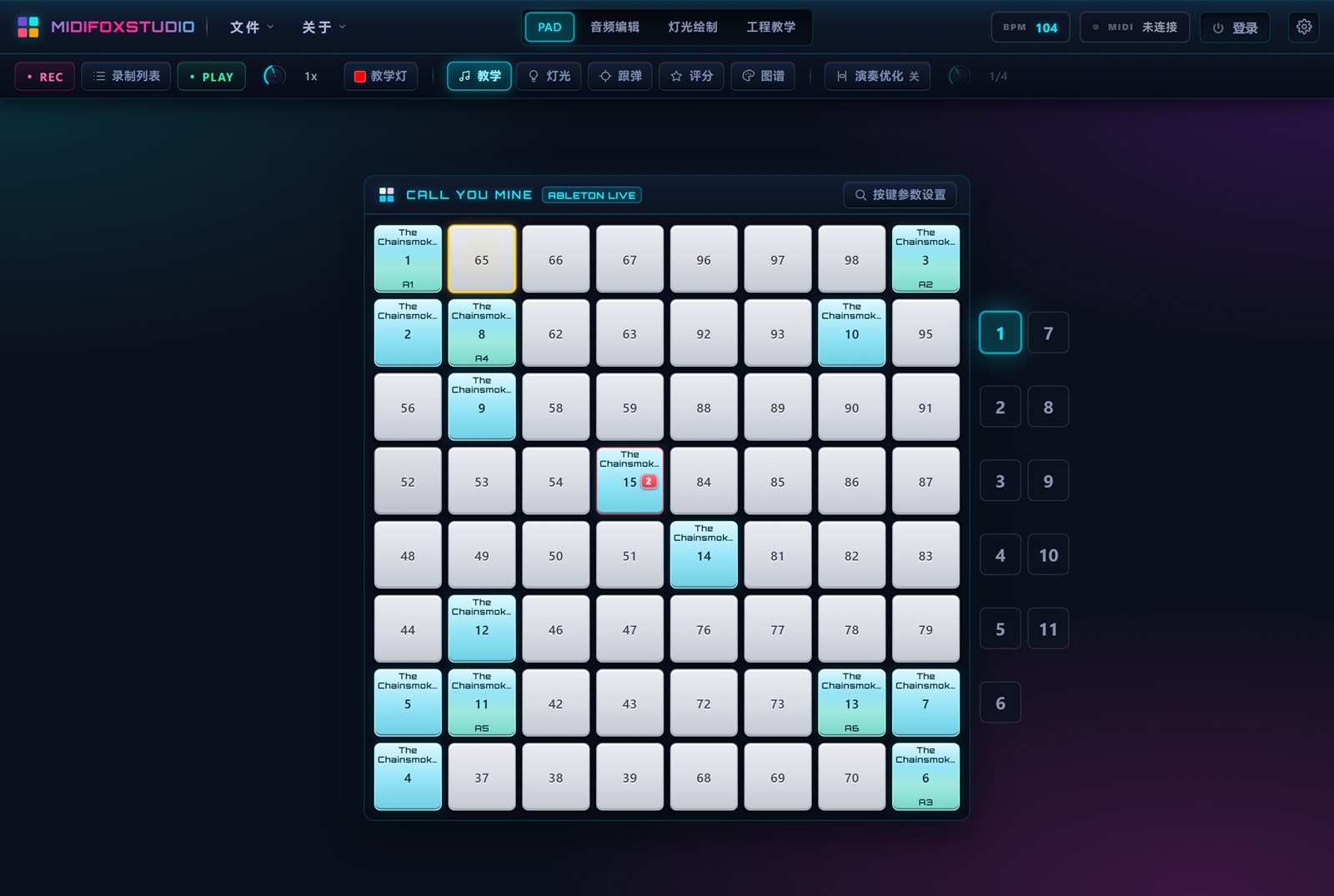
然后回音频编辑,在那个切片上右键:
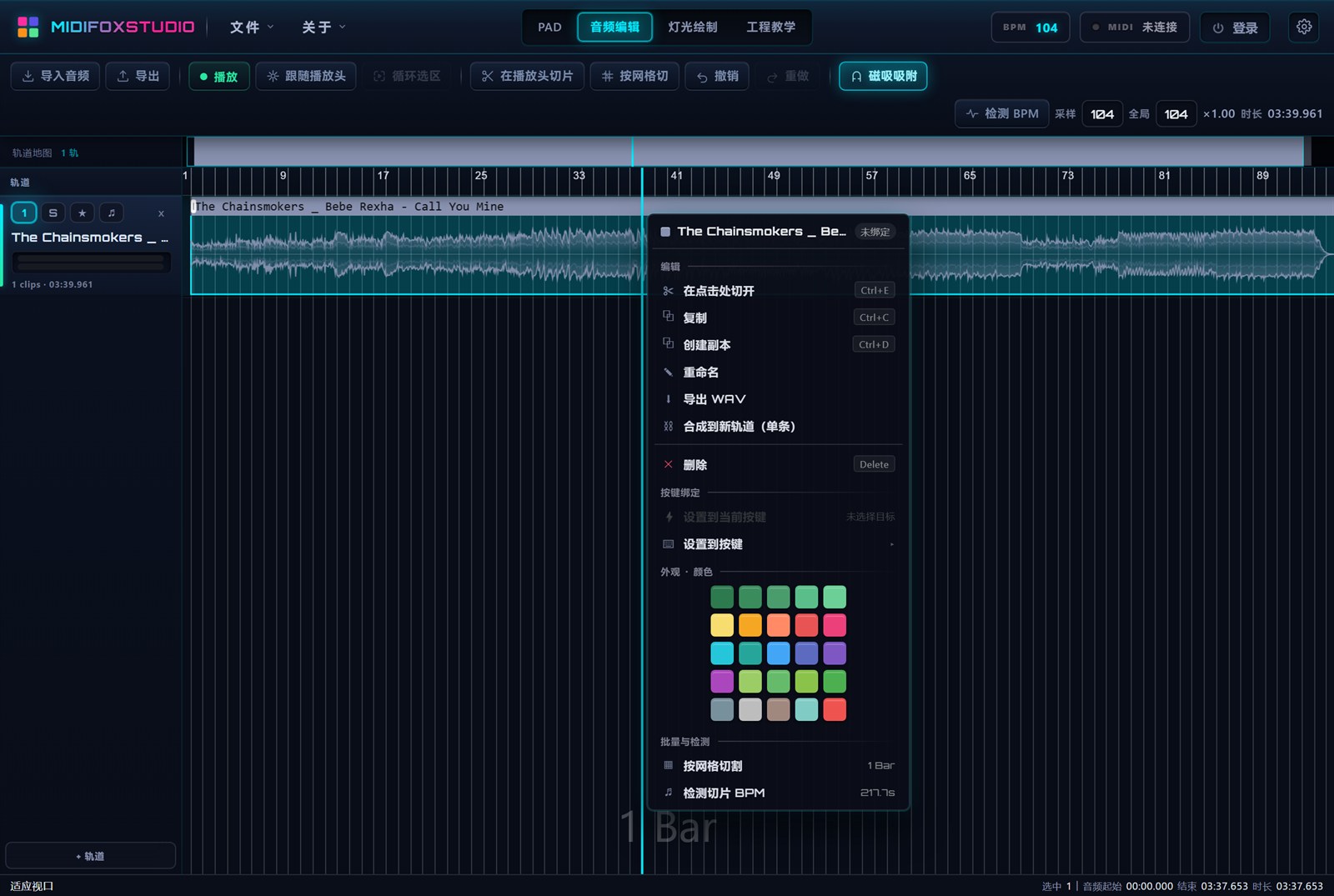
菜单分四块,与做工程相关的两块:
- 编辑:在点击处切开、复制、创建副本、重命名、导出 WAV、合成到新轨道、删除。做素材调整都在这儿。
- 按键绑定:设置到当前按键(落到刚才选的键)、设置到按键(展开后手动选页和键位)。
点「设置到当前按键」,就完成了。如果这一项显示「未选择目标」,说明你还没在虚拟 PAD 上点键 —— 回上一步。
怎么确认绑上了
切回 PAD,那个格子应该出现采样名了。同时切片自己的名字会自动变成 第1页-->按键65 这种格式。这不是装饰,是给你自己看的索引:名字里就写着它挂在哪一页哪个键,以后翻工程一眼就知道,不用点开查。
七、一次挂一片太慢:两个批量办法
64 个格子一片一片绑,手会废。这两个功能就是为批量准备的。
方法一:快绑(按顺序一片一片挂)
- 回音频编辑,按住 Ctrl 在同一条轨道上点选两个以上切片。
- 右键,菜单里会多出 ⚡ 快绑切片 · N 个,点它。队列就绪。
- 回 PAD,按顺序点键 —— 点一下绑一片,从左边第一片开始,绑完最后一片自动退出,右下角提示「快绑完成」。
两个细节:必须同一条轨道(跨轨道顺序没意义);顺序按切片在轨道上的左右位置排,不是你点选的先后顺序。
方法二:一键平铺(整页铺满)
多选一批切片 → 右键 → 平铺到某一页。程序从 Note 68 开始,按顺序一片一片铺上去,一页 48 格。
它有一个硬条件:目标页必须完全空白。已经有绑定的页会变灰、点不动,鼠标移上去提示「只能平铺到完全空白的页」。这是故意的 —— 一键覆盖把你辛苦绑好的东西全盖了,那种事故没法撤销。
八、听一遍,然后保存
切回 PAD,随便按几个键。这一步的目标不是好听,是「有反应」:屏幕格子亮、有声音、硬件跟着亮。
满意了按 Ctrl+S 保存。右下角会冒一句保存提示,看到它才算存住。
九、一个更省事的思路:先做一页,再复制
刚开始做 Launchpad 工程,很多人想一次把 8 页全填满,结果做到第三页就乱了。更实际的做法:
- 只用第 1 页,把主歌需要的十几段素材切好、绑好、试顺。
- 听一遍,确认「按起来像一首歌」。
- 再复制这一页的结构到第 2 页(或者直接在第 2 页重新绑副歌素材)。
一页做通,后面的页只是换素材。这个顺序能让你在半小时内听到成品感,而不是三小时后还在调试第 5 页。
十、常见问题(FAQ)
- Q:按了键没声音,是哪里错了?
- 三个检查顺序:第一,回主页看那个格子有没有采样名(没名字就是没绑上);第二,确认当前页码跟绑定时是同一页(翻页后按同一个键是另一套内容);第三,看底部状态栏有没有「拼写/文件缺失」的提示,音频文件被移动过也会导致哑键。
- Q:切完发现每一片都越往后越不准,为什么?
- 采样速度和工程速度差得太多。程序按工程网格切,但音频是按自己的速度录的,两者一错位,越往后偏差越大。点「检测 BPM」重新对齐,再切一遍。
- Q:一首歌应该切成多少片?
- 看结构。常见做法是按小节切(1 Bar),一首 3 分半的歌大约 90-100 片;也可以按两小节(2 Bar)切,片数减半、每片更长,适合铺底和过门。片数不是重点,「每片起点对齐」才是。
- Q:能不能一个键放两段声音?
- 可以。在按键详情面板的 AUDIO 页点「+」再叠一条。叠了之后这一格可以做出「轻按一个音、重按另一个音」的分层效果,也能做加厚。叠了会有一个小红点提示。
- Q:做好的工程能发给朋友吗?他需要什么?
- 把整个工程文件夹打包发过去,他用同一个网站、同一套流程打开就行。注意要整个文件夹,只发工程数据文件的话音频和灯效会缺。
十一、这一篇的小结
到这儿,你手上有了第一个能按的 Launchpad 打击垫工程:新建 → 导入 → 对齐速度 → 按小节切 → 绑到按键 → 保存。整条链路走通了,剩下的是反复练手感和审美。
但这个虚拟 PAD 现在是「黑」的 —— 按下去有声,灯还没配。下一篇开始做灯,也是 Launchpad 教学里最容易被问到的部分:怎么让 64 个格子按节奏亮起来。