LAUNCHPAD工作站教学·使用篇 – 02.认识虚拟 PAD:每个键和按钮


LAUNCHPAD工作站教学 · 使用篇 · 第 2 篇 / 共 4 篇
这一屏是你打开 Launchpad 工程之后待得最久的地方。64 个格子上挤着几行小字,第一眼会觉得乱;读懂了之后,光看格子就知道一个键的全部身世 —— 有没有声音、配了什么灯、绑在哪一页。这一篇把这块虚拟 PAD 拆开讲。
一、格子上那三行字分别是什么
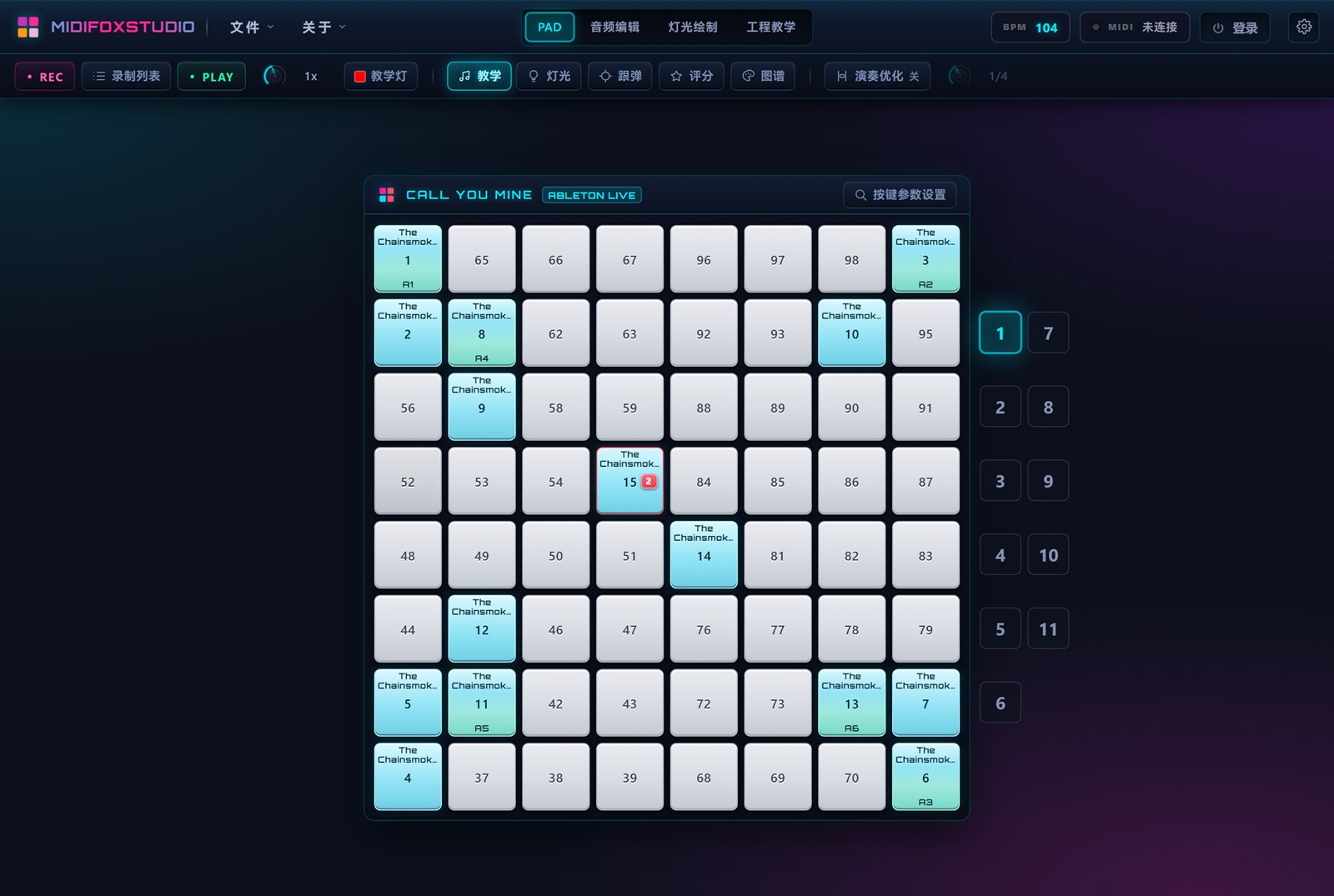
挑任何一个键看,从上到下是三样东西:
- 采样名。 这个键按下去响什么。用一首歌切出来的工程,满屏都是同一个歌名,因为都是那首歌的片段。带青绿渐变的底色说明「这一格有音频」。
- 键位编号。 中间那个大数字,是硬件上的真实位置。左下角是 1,往右上排到 99。排错键、对照别人的工程、看教程描述「第几个键」的时候都要靠它。
- 灯效文件名。 这一格配的灯(比如 A1、R4、R5)。右下角出现小红点,说明这一格的灯不止一个文件,或者叠了层。
灰底、只有编号没有名字的格子是空的:没声音、没灯。演出时按下去不会有内容(硬件可能还会亮一下手感灯,那是设备自己的反应,不是工程里的东西)。
二、页码与翻页:理解「一页 = 一整套 64 格」
右边竖排的数字就是页。一页 = 64 个键的一整套布置,最多 16 页。页数少的时候显示一列,多了自动排成两列。
这是 Launchpad 工程最值得理解的一点:翻页不是滚动,是换一整套数据。 第 1 页和第 2 页之间没有任何继承关系,同一个物理键在两页上可以放完全不相干的东西。
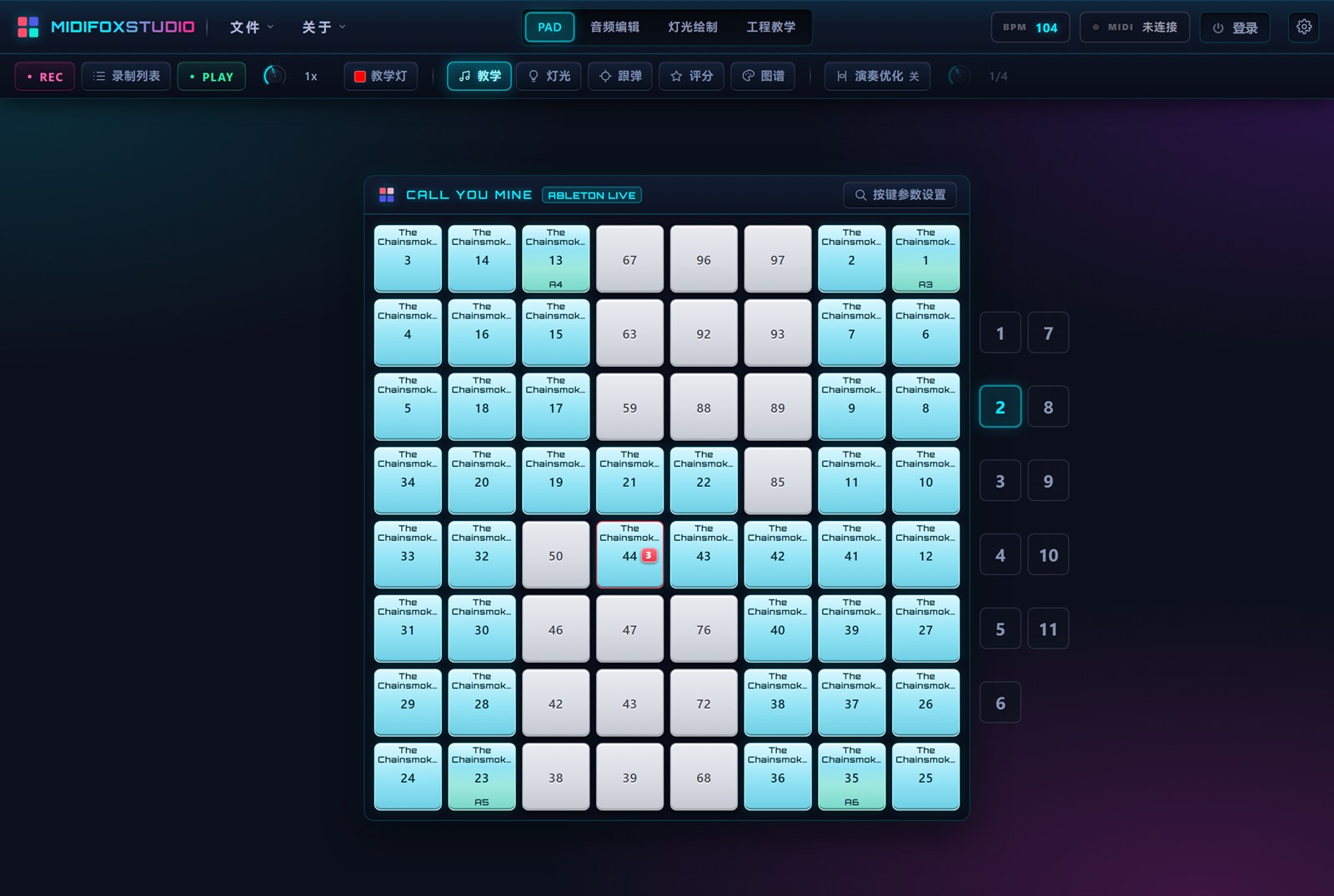
硬件上怎么翻
演出时不看屏幕,用 Novation Launchpad 顶部那排功能键翻页。Pro 和 Pro MK3 上是 100-107 那一组,按哪一下就是第几页。屏幕上右边的页码会跟着变。
如果两边对不上(比如你在硬件上多按了一下),在屏幕上点一下页码 1,再按硬件翻页,就重新对齐了。这个错位很常见,尤其是排练时手快。
16 页够不够用
| 场景 | 一般需要几页 |
|---|---|
| 单曲翻奏(一首歌从头按到尾) | 3-6 页:主歌、副歌、过渡、加花 |
| 小型 set(5-10 首) | 10-16 页,一首歌一两页 |
| 纯教学演示 | 2-4 页足够,重点是分段清楚 |
三、顶部工具栏:每个开关干什么
从左到右,都是演出和练习时用的:
| 按钮 | 什么时候用 | 按下后的表现 |
|---|---|---|
| REC / 录制列表 | 想把一次演奏录下来、回头回放或导出 | 开始录;录制列表里能看到历史记录 |
| PLAY / 倍速 | 试听当前页;倍速用来慢速对位置 | 整页音频开始走 |
| 教学灯 | 让虚拟 PAD 自己告诉你下一个该按哪个键 | 按钮变青色,虚拟 PAD 上出现提示灯 |
| 教学 | 跟着教程段播放 | 按顺序自动推进 |
| 灯光 | 只跑灯不播声音,专门检查灯效 | 整页灯开始动 |
| 跟弹 | 实时比对你按的键对不对 | 按钮高亮,按错有反馈 |
| 评分 | 开一局节奏训练,练完给分 | 右侧浮出训练面板 |
| 图谱 | 看整首曲子的音符疏密分布 | 展开密度图 |
| 演奏优化 | 电脑或设备吃不住时打开 | 灯会钝一点,但不会卡 |
这些开关都是「亮着就是开着」,再点一次关掉:
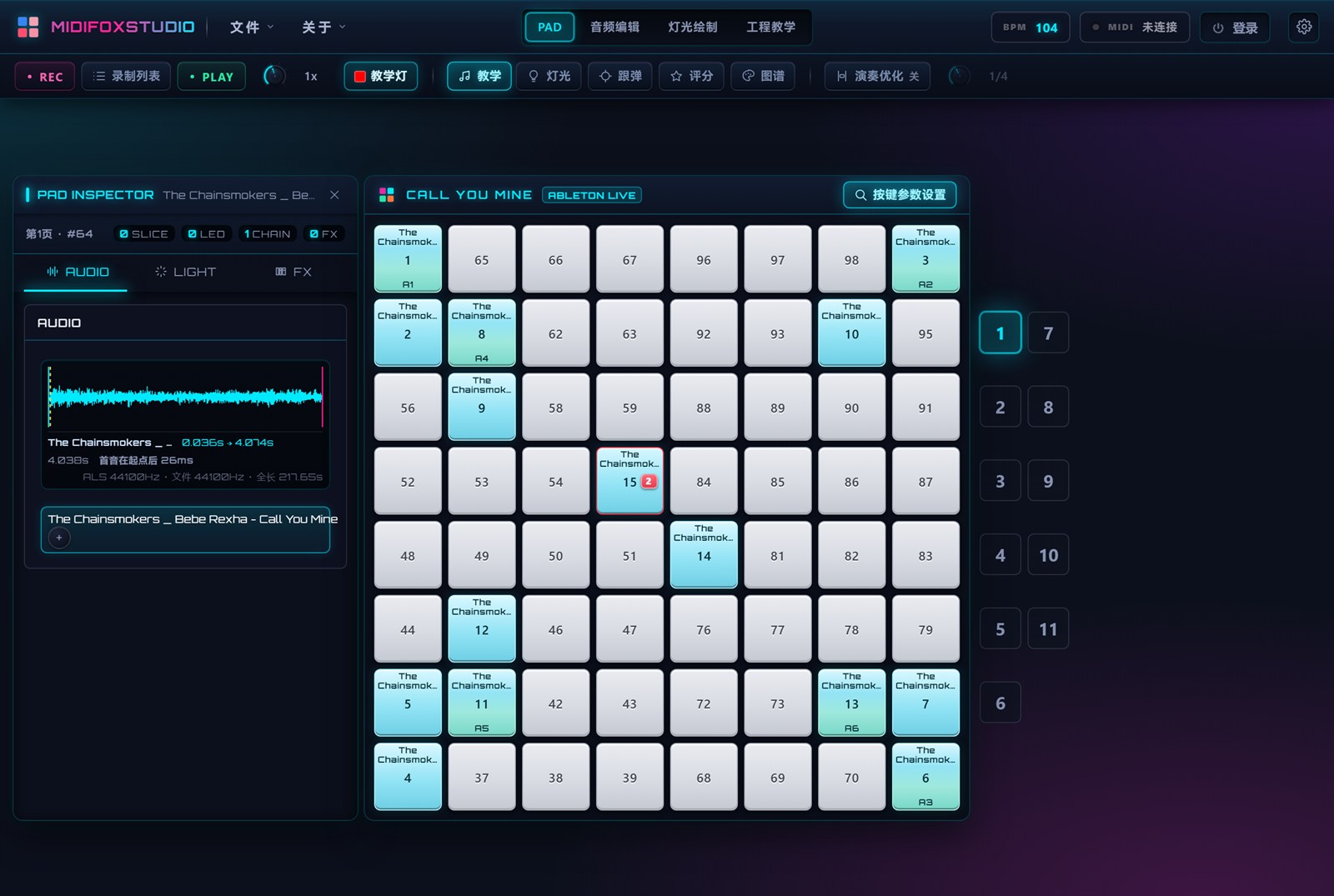
右上角是全局信息:BPM(改它整首歌速度都会变)、MIDI 状态(连没连设备、什么型号)、登录、齿轮(设置面板)。
四、点开一个键:详情面板三页
在屏幕上点一个键,除了出声,屏幕边上会浮出一个详情面板,写着这一格的全部信息:
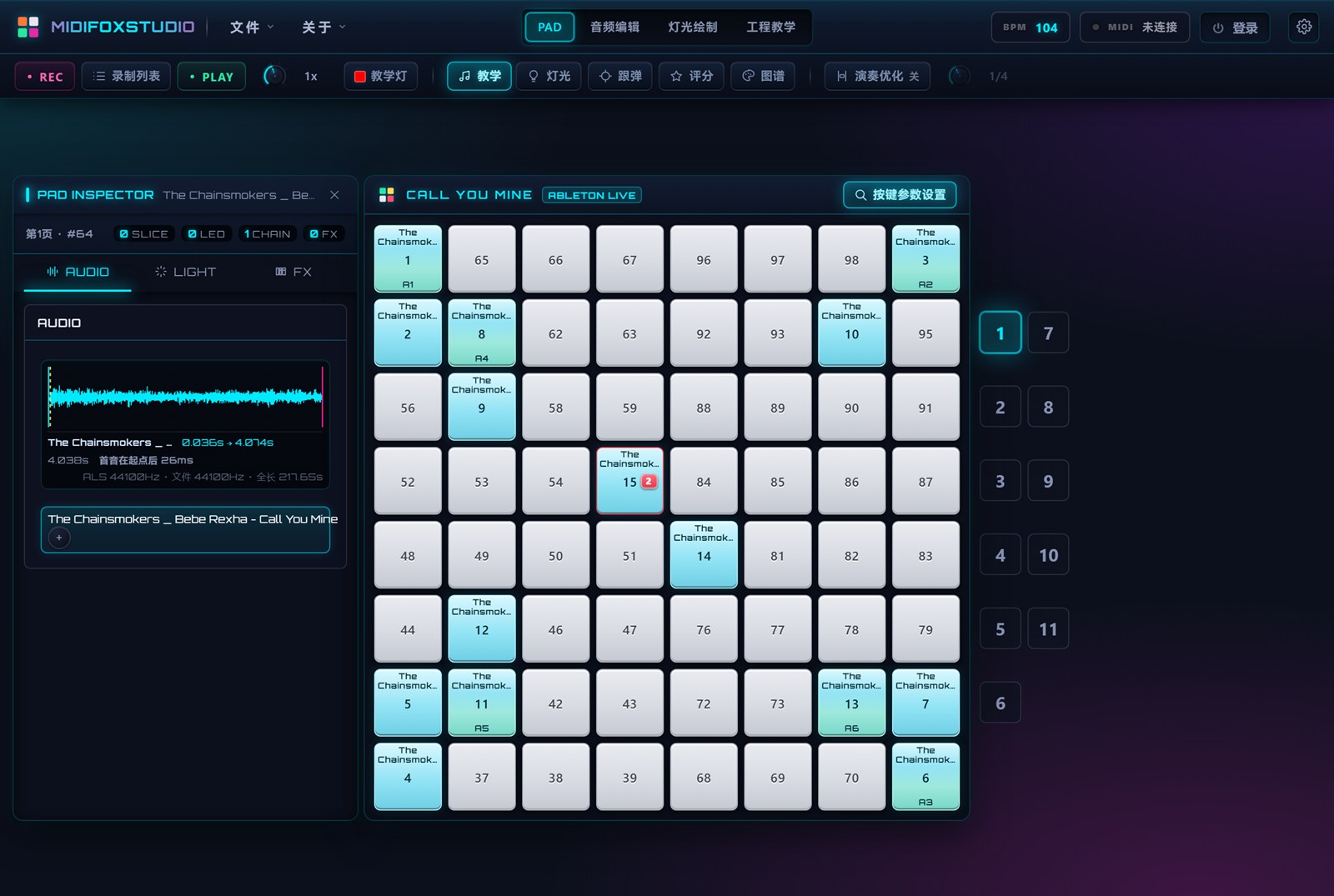
面板上方有 AUDIO / LIGHT / FX 三个子页:
AUDIO:这一格放什么声音
- 波形:这一段的形状。看波形就能判断是鼓、是人声还是铺底。
- 起点:按下之后从整首歌的第几秒开始放。这个值就是你切割时那一刀的位置。
- 时长与来源:这段多长、来自哪个文件。
- 「+」:往同一个键上再叠一条音频。叠了之后可以做出分层效果(比如轻按一个、重按另一个),或者两段同时播做加厚。
LIGHT:这一格的灯
配了哪些灯效文件、播放顺序、循环还是一次。日常改灯一般去「灯光绘制」里改文件本身,这里只做微调或解绑。
FX:播放方式
放完停不停、按一下要不要锁住循环、力度是否影响音量之类。这些是做手感细节时才动的,初期可以完全不管。
五、右键一个键:这里能做的事最多
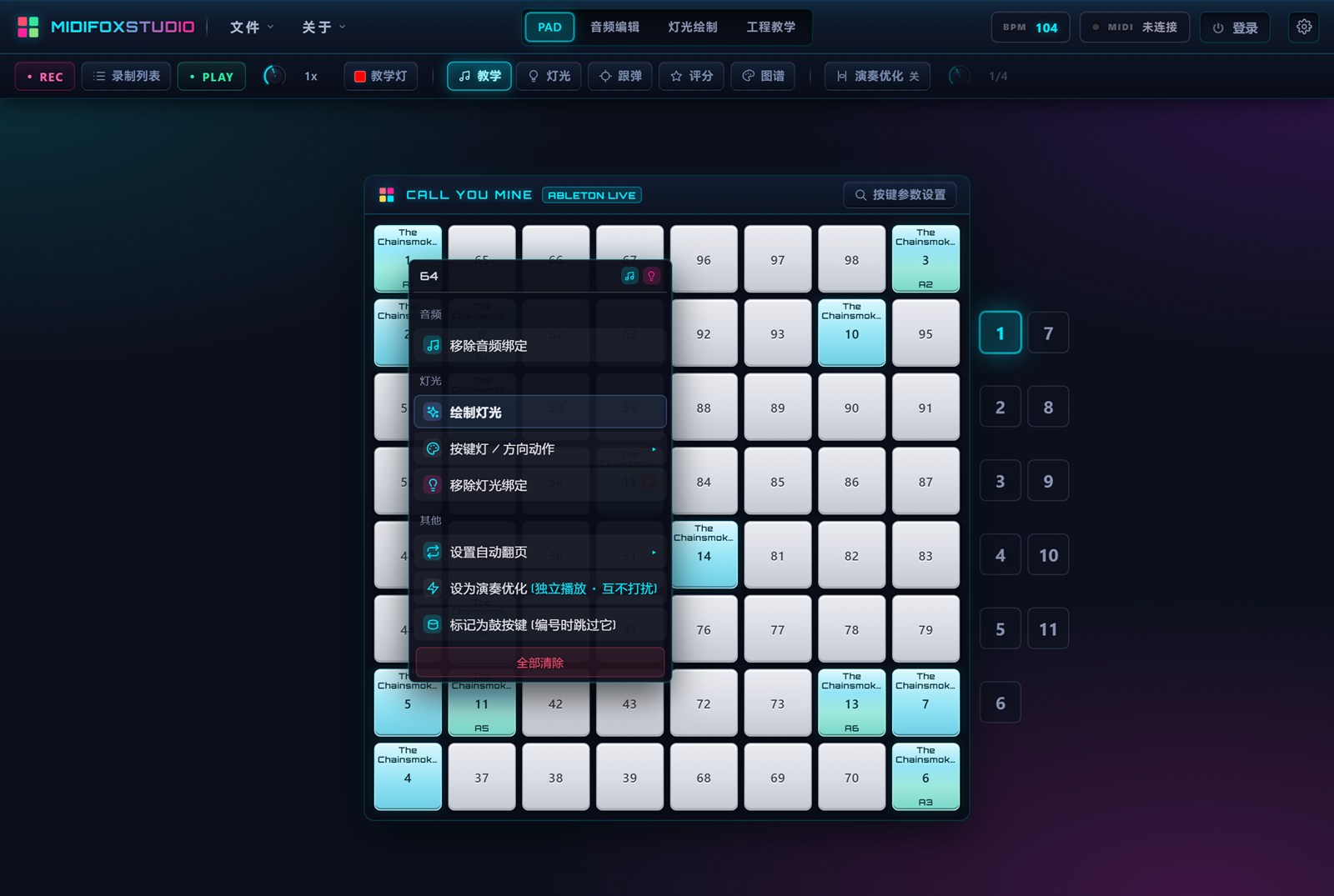
菜单顶部那个数字是键号,旁边两个小图标表示这一格「有音频 / 有灯」。下面按组说:
音频组
移除音频绑定:把这一格的声音解绑,灯不受影响。想换一段声音、或者这一格不想要了,用它。
灯光组
- 绘制灯光:跳到灯光绘制界面,直接编辑这一格正在用的灯效文件。灯不对就地改,最常用的一个入口。
- 按键灯 / 方向动作:给这一格配「按下瞬间亮一下」或者「灯往某个方向流动」的即时反馈。这跟整段动画不是一回事 —— 一个是反应,一个是表演。
- 移除灯光绑定:解绑灯效。注意一次只解一处 —— 如果这个灯被复制到了另一块打击垫,另一处还在,要点两次才彻底干净。
其他组
- 设置自动翻页:这个键按下去跳到指定页。串歌、分段练习都用得上。
- 设为演奏优化(独立播放 · 互不打断):这一格的声音单独走一路,不会被其他键打断。做长音铺底、氛围垫特别有用。
- 标记为鼓按键(编号时跳过它):打个标记,之后按顺序排键、一键生成教学时跳过它。适合放装饰性音效的格子。
全部清除在最下面,一次清空这一格的所有东西。手滑了按 Ctrl+Z。
六、选中态:一个容易被忽略的状态
在虚拟 PAD 上点一下键,除了看详情,它还变成「当前选中的键」—— 也就是音频编辑里「设置到当前按键」要落到的位置。
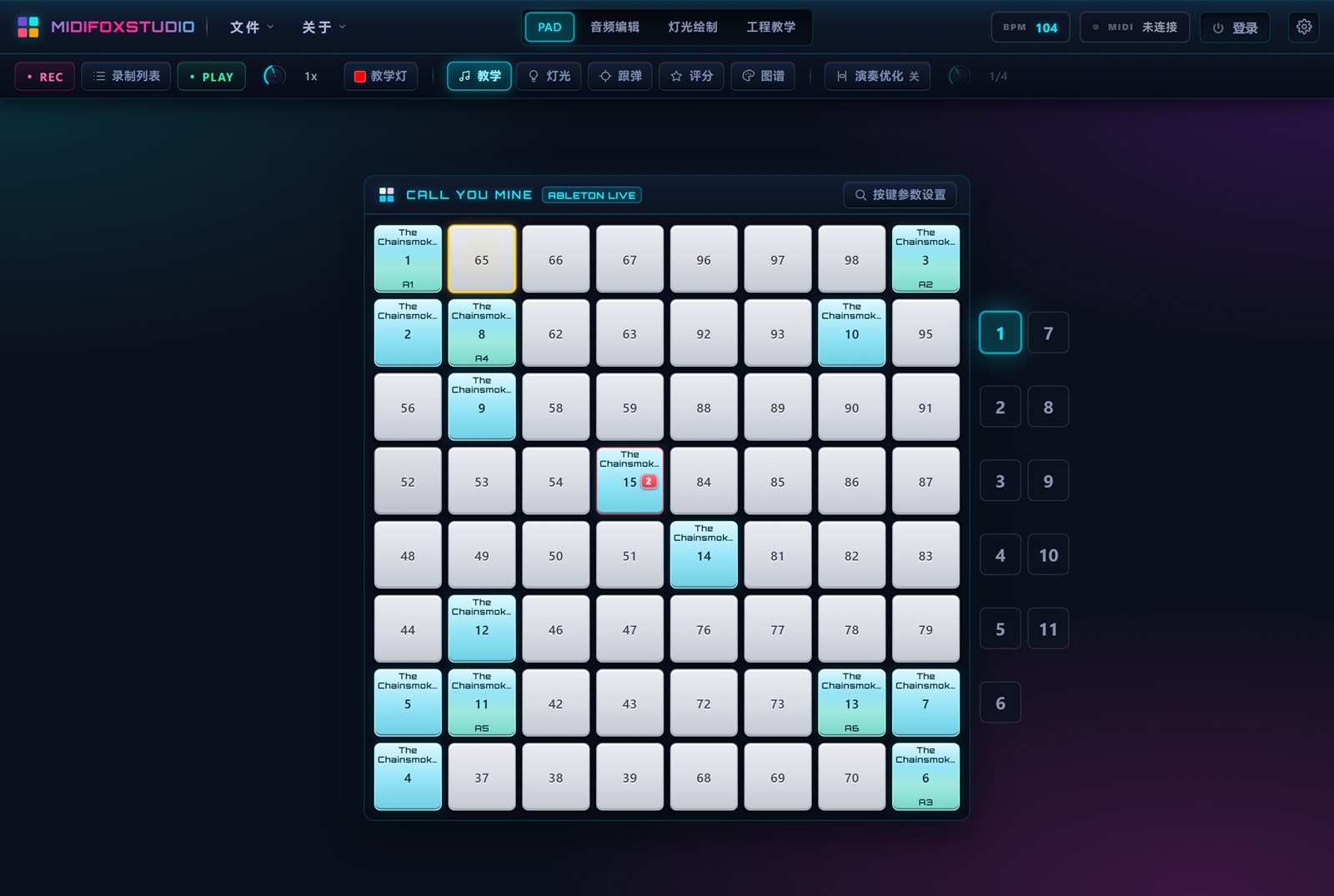
所以正确的顺序是:先在虚拟 PAD 上选好位置 → 再去音频编辑绑切片 → 再回来。反过来做会因为「不知道落在哪个键」而白忙一场。
七、几种常见状况怎么判断
按了没声音
先看格子:只有编号没名字,就是空的。有名字但没声音,通常是三种 —— 音频文件被移动或删了(保存时会提示缺文件)、这一段的起点超过了音频长度、这一格被标成了「鼓按键」跳过了。第三种最快查:右键看有没有勾。
格子上的红点是什么
这一格的音频或灯不止一份。点开详情面板,哪一条不对就删哪条,红点自然消失。
翻页后位置全乱
硬件和屏幕的页码错开了。屏幕上点页码 1,再按硬件翻页,重新对齐。
按了很多键,声音互相打断
这是默认行为(同时只放一路,新的顶掉旧的)。想让某个键的声音不被别人打断,右键选「设为演奏优化」。
灯和音不同步
先看 BPM。工程 BPM 填错,整首歌的速度都会偏,灯按节拍走就会错位。BPM 对了还是不同步,再看那个键的灯文件是不是给别的歌做的。
八、常见问题(FAQ)
- Q:Launchpad 打击垫上的键号和屏幕上的编号一致吗?
- 一致。屏幕上每格中间那个数字就是硬件编号,左下角是 1,往右上排。所以你可以在屏幕上看好位置,直接去硬件上找同一格。
- Q:一个工程里能混用不同的灯效风格吗?
- 能,而且很常见。人声段用暖色慢闪、副歌用高饱和快闪,同一个工程里完全可以。只要灯效文件本身做对,混用不会冲突。
- Q:右键菜单里的「按键灯」和「绘制灯光」有什么区别?
- 「绘制灯光」是编辑这个键的整段灯效动画;「按键灯」是给这个键配一个按下瞬间的即时反馈(亮一下、流一下),不占整段动画的时长。演出里想让按键更有「手感」就配前者之外的这一层。
- Q:为什么我的工程只有一页?
- 新建时页数选了 1,或者打开的是别人只做了一页的工程。一页也能演出,但没法翻页换内容。要加页需要在工程设置或新建时设定。
- Q:换一台电脑打开同一个工程,格子上的内容会变吗?
- 不会。工程数据存在文件夹里,跟电脑无关。但如果你换的是另一份工程文件(比如别人改过的同名工程),内容当然不同。
九、这一篇的小结
现在你应该能一眼读懂任何一块 Launchpad 打击垫的主页:三行字代表什么、页码怎么翻、顶部那些开关什么时候按、右键能改什么。这一屏会用掉你做工程 80% 的时间,值得到这里多花点功夫。
下一页进正题:让这些格子亮起来。灯效是 Launchpad 教学里问得最多的一部分,我们从「新建一个灯文件、画第一帧」开始。