LAUNCHPAD工作站教学·使用篇 – 01.第一次打开现成工程


LAUNCHPAD工作站教学 · 使用篇 · 第 1 篇 / 共 4 篇
很多人第一次接触 Novation Launchpad,是在视频里看到别人用一块发光的 Launchpad 打击垫按出整首歌:64 个格子每一个都亮着不同的颜色,按下去就是一个音、一段灯。想自己点一下,手里却没有现成的工程 —— 这篇就从「拿到一个 Launchpad 工程」讲起,一路讲到屏幕上那块 虚拟 PAD(网页里画的那块 8×8 方格阵)亮起来。
整套操作在浏览器里完成,不装软件、不接转接器、不用买 Ableton 全家桶。你需要的只有:一台电脑、一块 Launchpad、一个做好的工程文件夹,以及这一篇的十几分钟。后面七篇会接着讲怎么做自己的工程、怎么配灯、怎么做 Launchpad 教学,这一篇只解决「进门」。
一、先搞清楚:Launchpad 工程是什么,为什么别人能直接按出歌
刚接触的人最容易懵的一点,是以为「按一下出一个音」要靠现场演奏。不是的。一个做好的 Launchpad 工程,本质是把一首完整的歌拆成几十上百个小片段,一段一段塞进 64 个格子里。你按下一个格子,机器就播放那一段:可能是一句人声、一记底鼓、一个和弦,同时那一格亮起预先设计好的颜色。
所以演出时看到的「手在跳舞」,其实是在按顺序触发已经排好的素材;真正的工作量在前期:切歌、分配格子、配灯。这部分工作就是「做工程」。
一个工程通常长这样:
- 一个文件夹,里面有工程数据、音频文件、灯效文件三部分,还有一个自动生成的备份目录。
- 1 到 16 页,每一页是一整套 64 格的布置。翻一页,整块虚拟 PAD 的内容就换一套 —— 所以一个 Launchpad 打击垫能装下十几首歌的段落。
- 每个格子可以同时有声音和灯,也允许只有其中一样。纯灯不发声的格子做过渡、做装饰很常见。
理解了这三点,后面看界面就不会迷路:屏幕上画的那块 8×8,就是你的机器的俯视图 —— 网页里这块方格阵,下面统一叫虚拟 PAD;你手上那块发光的硬件,则叫 Launchpad 打击垫。这两个词后面会一直用到,别混。
二、环境准备:用什么打开,为什么必须是电脑
用电脑上的 Chrome 浏览器(Edge 也行),把网址粘进地址栏。没有客户端、没有安装包。
两条硬要求,先记住,能省掉一大半「怎么点了没反应」:
- 必须在电脑上操作。 手机、平板能打开页面,也能看到界面,但选不了本地文件夹、连不上 MIDI 设备,只能看个样子。
- 别用 Safari 或 Firefox。 这两个浏览器缺了页面依赖的两项能力,功能会残,尤其是「打开工程」和「连接设备」。
另外建议把页面所在的标签页单独留着,别关。工程数据是直接读写你电脑上的文件夹的,页面关了,正在编辑的东西就断了(虽然有草稿兜底,但别指望它)。
三、启动台:三个入口怎么选
打开网址,先看到一个居中的小面板。这不是登录页,是启动台 —— 所有工程都从这里进。
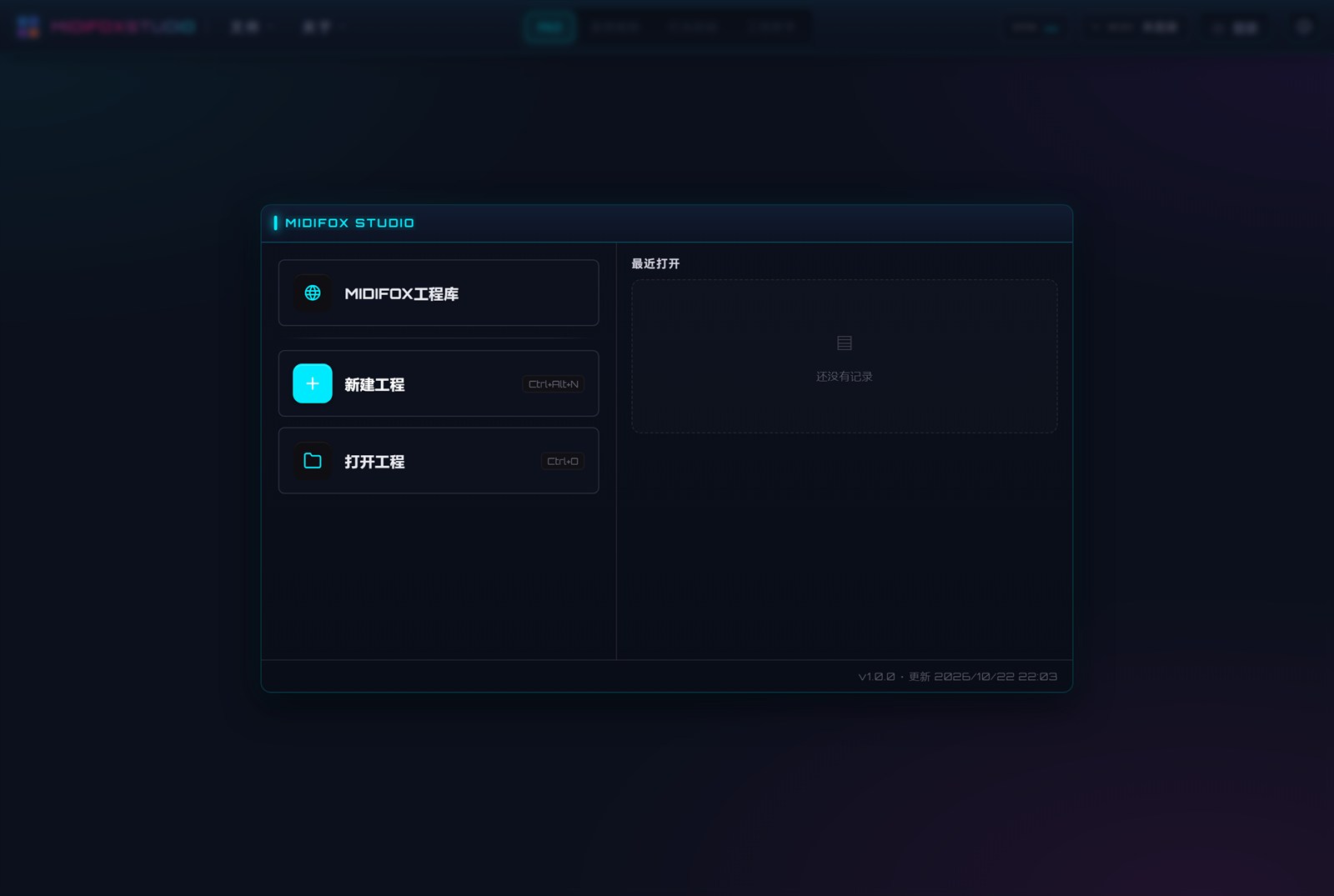
四个区域的用途:
| 入口 | 适合什么时候点 |
|---|---|
| MIDIFOX 工程库 | 想直接拿一个做好的 Launchpad 工程来玩、来学。里面是别人上传的成品,选中后会把整套素材下载到你指定的位置。需要登录账号。 |
| 新建工程 | 手上有一首歌,想从零做自己的工程。那是「制作篇」的事,从第 1 篇开始。 |
| 打开工程 | 电脑上已经有工程文件夹(自己做的、朋友给的、从库里下来的)。日常最常用的就是它。 |
| 最近打开 | 开过的工程留一条记录,点一下直接进去,不用每次翻目录。 |
第一次上手,建议直接走「打开工程」—— 有现成的东西摆在眼前,比面对一块空白的虚拟 PAD 好理解一百倍。等你摸清了格子上那些字的意思,再回头新建自己的。
四、打开一个已有的 Launchpad 工程(完整步骤)
- 点「打开工程」(快捷键 Ctrl+O)。
- 弹出的是选文件夹的窗口,不是选文件。找到你的工程文件夹,单击选中整个文件夹,再点「选择文件夹」。
常见错误:双击进到文件夹里面去点某个 JSON 文件。那样选不中,因为程序要的是整个目录。 - 浏览器上方会弹一条「允许此网站查看和编辑文件?」,点允许。这一步是让页面获得读写这个文件夹的权限。
- 等进度走完,画面就变成第一屏。
如果文件夹里只有 Ableton 工程(.als)
有些工程是从 Ableton Live 项目直接导出的,目录里没有现成的工程数据,只有 .als 文件。这种情况程序会当场把它转换一遍:读设备、读采样、读灯光轨道,生成一份可用的工程。
第一次转需要时间,几十秒到两分钟不等,取决于工程大小和你电脑的性能。转完之后会写出工程数据文件,下次再打开就是秒开。转换期间页面会卡,别以为死机了。
如果提示「这份工程的核心文件是加密的」
付费工程的核心数据是加密的,旁边必须带一个授权文件才能解开。如果你手动搬运过文件夹、只带走了加密文件没带授权文件,就会看到这条提示。解决方式不是改文件名,而是回「MIDIFOX 工程库」重新导入一次,授权会一起下来。
五、第一屏:认识你的 Launchpad 打击垫
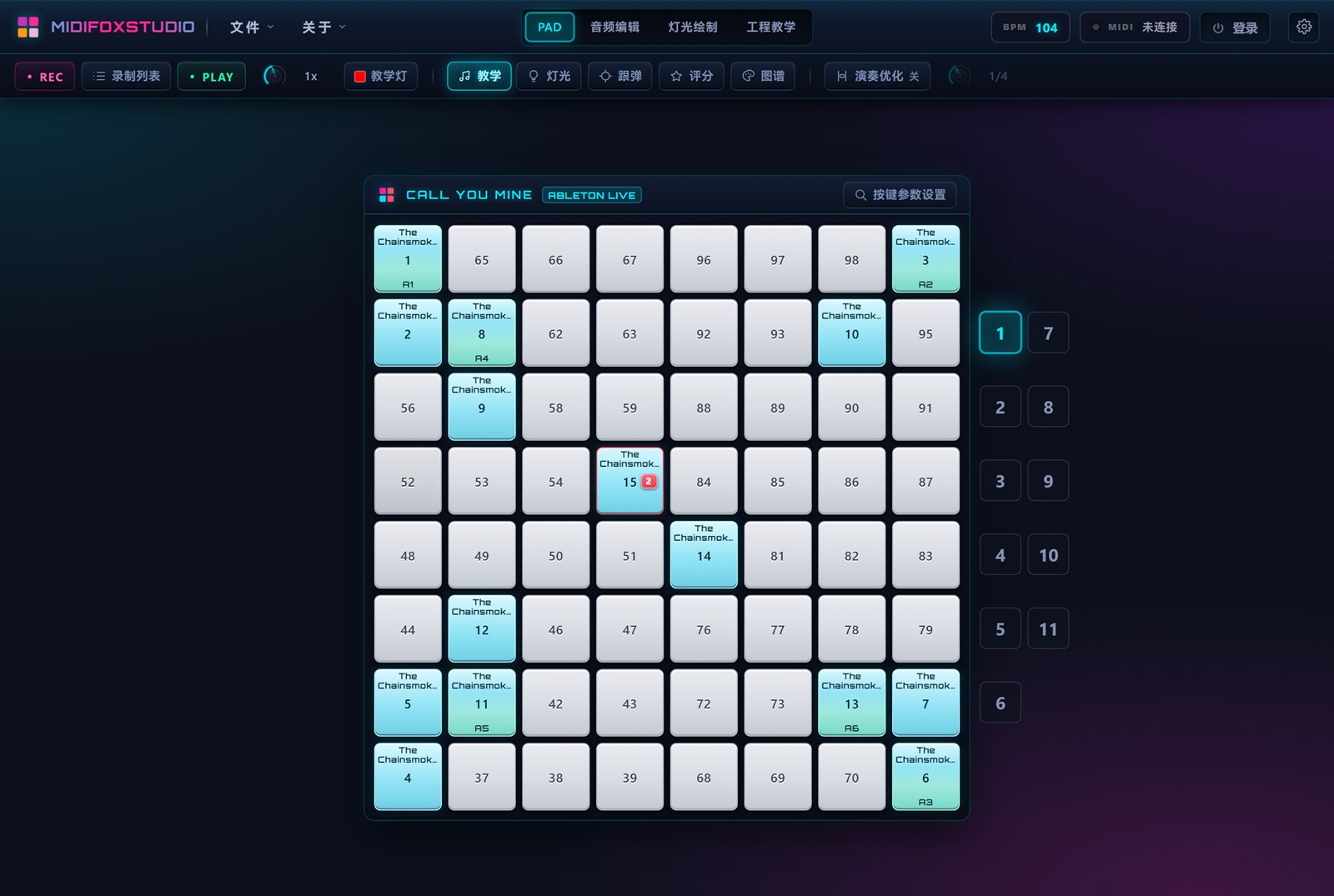
载入后,画面中间是一块 8×8 的方格阵 —— 你的 Launchpad 打击垫一比一画在屏幕上,也就是虚拟 PAD。
先看这三处,够开始了:
- 格子上写了什么。 最上面一行是采样名(这一格按下去响什么),中间大字是键位编号,最下面一行是这一格配了什么灯。只有编号没有名字的灰格子,就是空的。
- 右边的数字。 页码。一个工程有 1 到 16 页,一页就是 64 格的一整套布置。
- 最上面那条横条。 播放、录制、教学灯、跟弹、评分这些开关都在这儿。先不用管。
还有两处容易被忽略:右上角的 BPM(整首歌的速度)和 MIDI 状态(连没连设备)。设置齿轮也在那一片。
翻页看看:这才是 64 格的真正含义
点右边的「2」,整套内容会换掉。这是理解 Launchpad 工程最关键的一点:同一块虚拟 PAD,翻一页就是一套全新的布置。
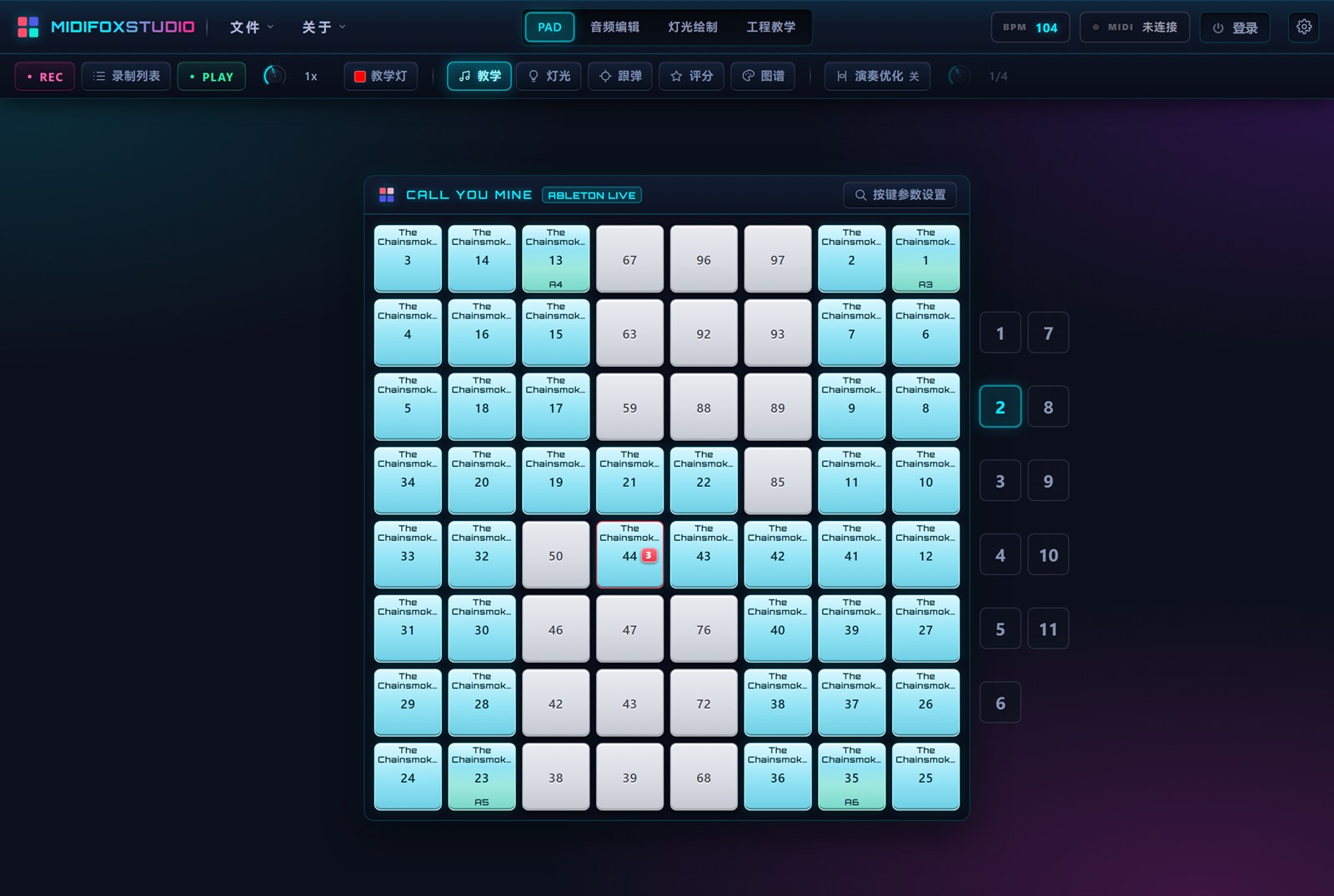
再点「1」翻回来。左边那块虚拟 PAD 还是刚才那套,一点没变 —— 两页是两套独立的数据,不是覆盖关系。
硬件上的翻页靠 Launchpad 顶部那排功能键(Pro 和 Pro MK3 上是 100-107 那一组)。按一下就切一页,屏幕上的页码会跟着变。如果两边对不上(比如你在硬件上多按了一下),在屏幕上点一下页码 1,再按硬件翻页,就重新对齐了。
六、连接设备:让虚拟 PAD 和硬件对上
屏幕上的虚拟 PAD 和手上的硬件是两套东西:前者是界面,后者才是真正发声、发光的设备。先让它们对上。
看右上角写着「MIDI 未连接」。点它旁边的齿轮进设置,找到 MIDI 设备 那一栏,点「连接 MIDI」。
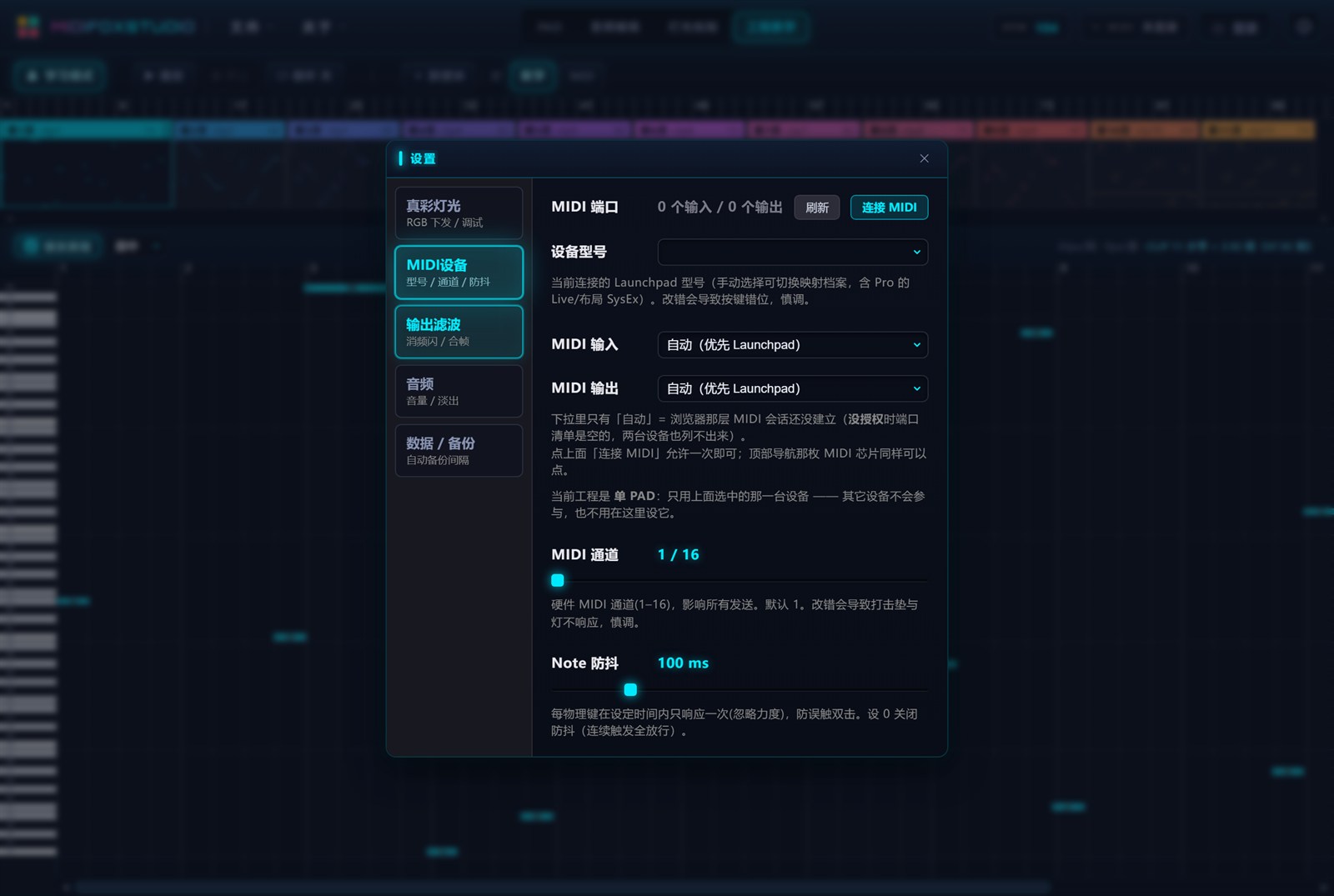
浏览器会问一次要不要访问 MIDI 设备,点允许。之后端口数字会变成实际数量,设备型号那一栏也会自己填上你插的设备名 —— 程序会主动向设备查询型号,不用你手选。
| 你的设备 | 需要做的设置 |
|---|---|
| Launchpad Pro / Pro MK3 | 保持 Session 布局,别切到 Note / Chord / Custom |
| Launchpad X | 在硬件上切到 LEGACY 模式。X 默认是另一种模式,键位编号跟工程对不上,表现就是灯亮在奇怪的位置,或者按了没反应 |
| Launchpad Mini / MK2 | 即插即用,不用改设置 |
三根线的检查顺序:USB 线是否支持数据传输(有些线只能充电)、是否插在 USB 3.0 口上、换一根线试试。设备在系统里根本没出现的话,什么样的软件设置都救不回来。
七、上手第一分钟:做三件小事验证
- 在屏幕上点一个带名字的格子 → 听到声音。没声音先看电脑音量,再看格子是不是空的。
- 按硬件上同一个键 → 虚拟 PAD 和硬件同时有反应。这一步过了,说明连接完全正常。
- 翻到第 2 页再翻回来 → 内容整套换掉又换回来。
三件都正常,你就可以开始做事了。想直接做自己的工程,转到「制作篇」;想先弄明白这块虚拟 PAD 上每一个按钮干什么,看本套第 2 篇。
八、点开一个格子会发生什么
在屏幕上点一个键,除了出声,右边会浮出一个详情面板,写着这个格子的全部信息:
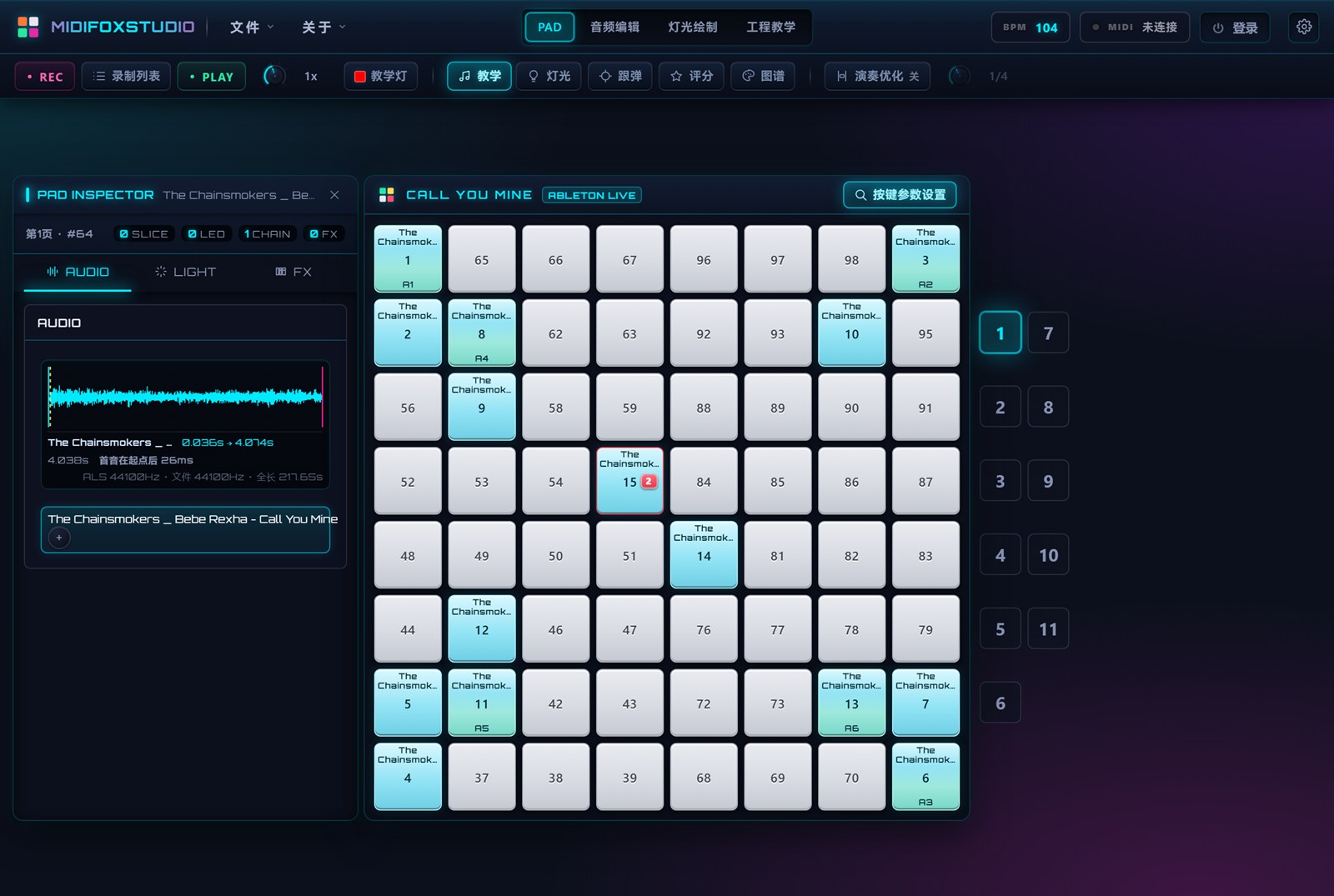
这个面板分三页:
- AUDIO:这一格放什么声音。波形、从第几秒开始、多长、来自哪个文件。下面有个「+」,可以再叠一条音频上来(叠了之后这一格可以做出「轻按一个音、重按另一个音」的效果)。
- LIGHT:这一格的灯。配了哪些灯效文件、播放顺序。
- FX:播放方式。放完停不停、按一下要不要锁住循环之类。
它不是必须关掉才能继续操作的弹窗,只是个「看看」的面板。关掉不影响任何东西。
九、几个现在就能用上的习惯
- 保存要手动点 Ctrl+S。这个工具不开自动保存,改了不存,关掉页面就白干。
- 右下角常有状态提示。保存成功、缺文件、绑定成功这些消息会在那儿冒一句,养成看一眼的习惯。
- 页面意外关掉也别慌。改动会在浏览器里留一份草稿,重开时会问要不要恢复。但这只是兜底,不能当保存用。
- 不确定就按 F1,应用里带了一份内置帮助。
- 动手之前先「另存为」。大改之前留一份完整副本,是最省心的保险。
十、常见问题(FAQ)
- Q:没有 Launchpad 硬件,能在电脑上做 Launchpad 工程吗?
- 能。做工程、切音频、画灯效、生成教学,全都可以在屏幕上完成,格子点下去照样出声。硬件的作用是「真机验收」—— 灯在真实打击垫上是什么效果、按键手感如何,只有插上才知道。所以建议先把工程做完,再插设备检查一遍。
- Q:一个 Launchpad 工程最多能做多少页?
- 16 页,也就是 1024 个格子。页数在新建工程时设定,之后可以在工程里调整。做单曲演出一般 4-8 页够用,做整场 set 才会用满。
- Q:为什么我打开的工程跟视频里看到的不一样?
- 先确认页码。同一个工程不同页面内容完全不同,很多人是停在第 1 页看到了空白页。另外确认一下是不是同一份工程 —— 同名工程在不同人手里可能已经改过。
- Q:Novation Launchpad 各型号都能用吗?
- Pro、Pro MK3、X、Mini、MK2 都支持,程序会自动识别型号并套用对应的键位映射。唯一需要手动处理的是 Launchpad X 必须切到 LEGACY 模式。
- Q:打开工程提示目录里没有工程文件怎么办?
- 先看目录里到底有什么。如果是老版本工具做的工程(只有 Lights、Samples 之类的目录,没有工程数据文件),当前版本读不了;如果是只有 .als,程序会自动转换;如果什么都没有,说明你选错了目录。
十一、这一篇的小结
到这儿你已经完成了一个 Launchpad 工程的第一次打开:知道工程是一个文件夹、知道怎么让浏览器获得权限、知道第一屏那块 8×8 就是你的 Novation Launchpad、也知道怎么连上设备并验证连接。
接下来是真正花时间的部分 —— 把一首歌变成能按的东西。下一篇从新建工程开始,一步步走到「按下去会响」。