LAUNCHPAD工作站教学·制作篇 – 03.让灯更好看:调色板、渐变与帧动画


LAUNCHPAD工作站教学 · 制作篇 · 第 3 篇 / 共 4 篇
上一篇做出来的灯「能亮」,但多半是几个格子一闪就没了。这一篇解决两件事:颜色(怎么配、怎么流动、灯为什么亮不久)和形状(几十帧的动画怎么让程序替你生成,而不是手点)。做完这篇,你的 Launchpad 灯效才算有样子。
一、调色板决定两件事:颜色,和灯亮多久
点编辑器右侧的「打开调色板」,出来的是这个:
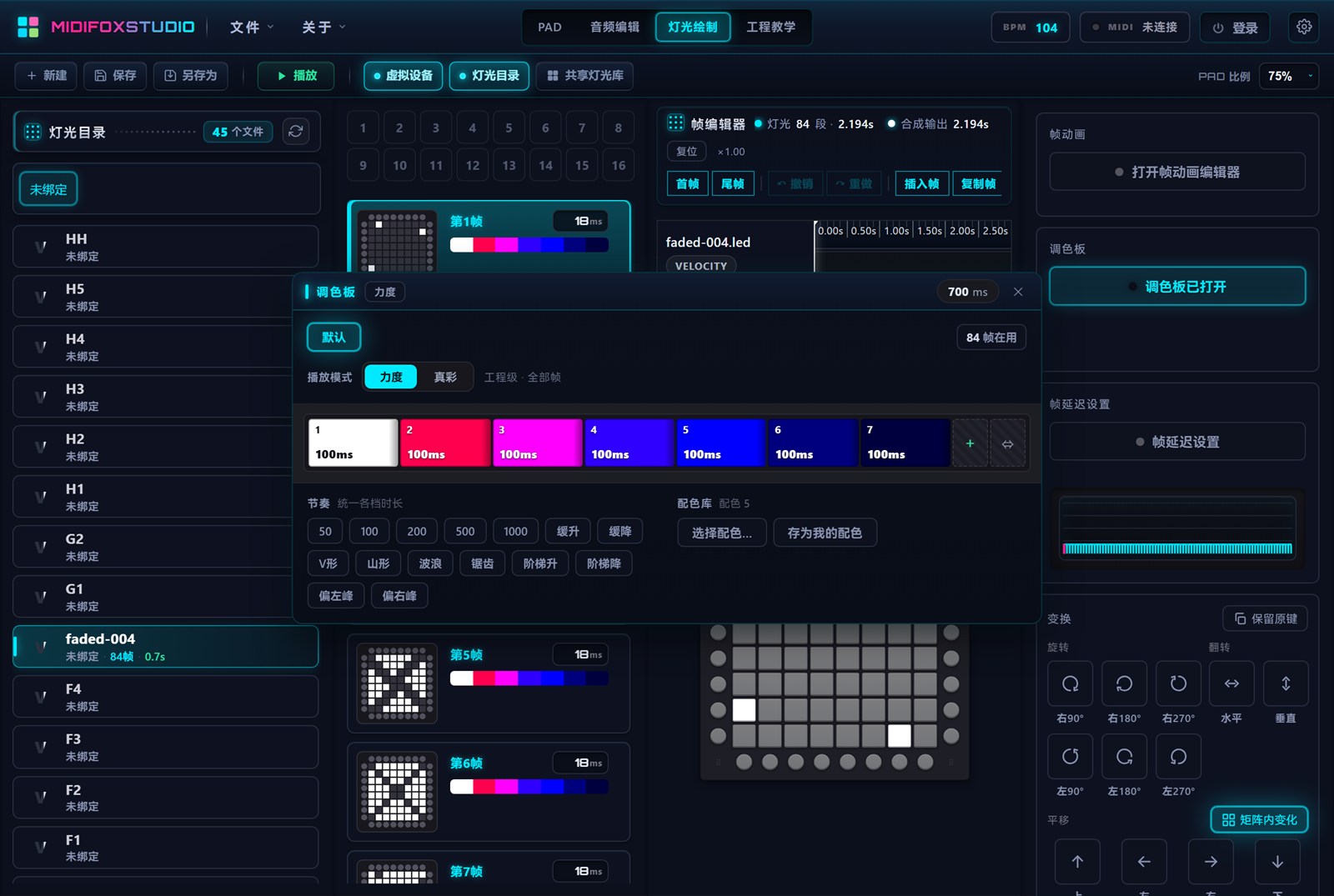
很多人以为调色板只管颜色。其实它管两件事:用哪几个颜色,以及整段颜色走完要多久。结构就一行:7 个色块,每块配一个毫秒数,播放时灯从第 1 块的颜色一路推到第 7 块。
所以那 7 个数字直接决定了「一段颜色刷多久」:
- 7 块 × 100ms = 0.7 秒,颜色几乎是一闪而过。
- 7 块 × 300ms = 2.1 秒,颜色慢慢爬,气氛更足。
- 只留一两个色块 = 单色灯,不流动,一直亮着那个颜色。
反过来,如果你把调色板缩短到 3 块 × 30ms(0.09 秒),同时帧延迟也小,那灯就真的只闪 0.09 秒 —— 快到你怀疑没亮。想让灯柔和、有呼吸感,就加大色块的毫秒数,别只在帧延迟上使劲。
不想一个个填数字:用预设
面板下面那两排是偷懒工具,Launchpad 灯效做得快不快基本看会不会用它们:
- 节奏:50 / 100 / 200 / 500 / 1000,一键把 7 块都设成这个数。「缓升」「缓降」是让每块的时间依次变长或变短,做出「先慢后快」的加速感。
- 形状:V 形、山形、波浪、锯齿、阶梯升、阶梯降、偏左峰、偏右峰。注意这些是「颜色时间分布」的形状,不是灯的形状 —— 它决定颜色在整段里怎么分配时间,做呼吸感、闪烁感、收尾感都用得上。
- 配色库:现成的整套颜色,选中直接套。觉得好看就点「存为我的配色」,以后在自己的 Launchpad 工程里随时调用。
换个颜色
点任意一个色块就能改它的颜色,改完上面那条色带立刻跟着变,不用保存就能看到效果。做一套统一风格的灯时,先把一套配色存进库,之后每个灯文件都套同一套,页面之间才不会花。
力度模式 / 真彩模式:两种玩法
调色板面板上方有个模式切换,这是初学者最容易忽略、也最容易困惑的开关:
| 力度模式(V) | 真彩模式(R) | |
|---|---|---|
| 颜色来源 | 固定色板里的档位,一档一档跳 | 颜色任意调,RGB 全范围 |
| 过渡效果 | 没有过渡,说换就换 | 可以丝滑渐变,颜色一路流过去 |
| 设备要求 | 所有 Novation Launchpad 都支持 | 设备要支持(Pro / Pro Mk3 / X 都可以) |
| 适合做什么 | 踩点闪、分档变化的节奏灯 | 流光、呼吸、彩虹扫过的氛围灯 |
同一个工程里两种灯可以混着用:一页踩点用力度灯,氛围页用真彩灯。但同一个灯文件内部不要来回切,切完原来的颜色会按另一套色表重新解释,容易出现脏色。
作用范围:全部帧 / 工程级
面板右边那个开关决定这次改动影响多大:
- 全部帧:只改当前这个灯文件的所有帧,别的文件不动。安全,默认用它。
- 工程级:把用到这套配色的键一起改掉。做一整套统一风格时非常爽,但也非常容易「一改改一片」。
建议:单独调某个灯的时候永远选「全部帧」,等确定这套配色可以全局统一了,再切工程级推一遍。
二、帧动画:让形状自己动起来
手一帧一帧画,「一个点从左扫到右」要画 8 帧,「螺旋扩散」要画几十帧,纯手点会很痛苦。编辑器右边那个「打开帧动画编辑器」就是专门省这个事的:
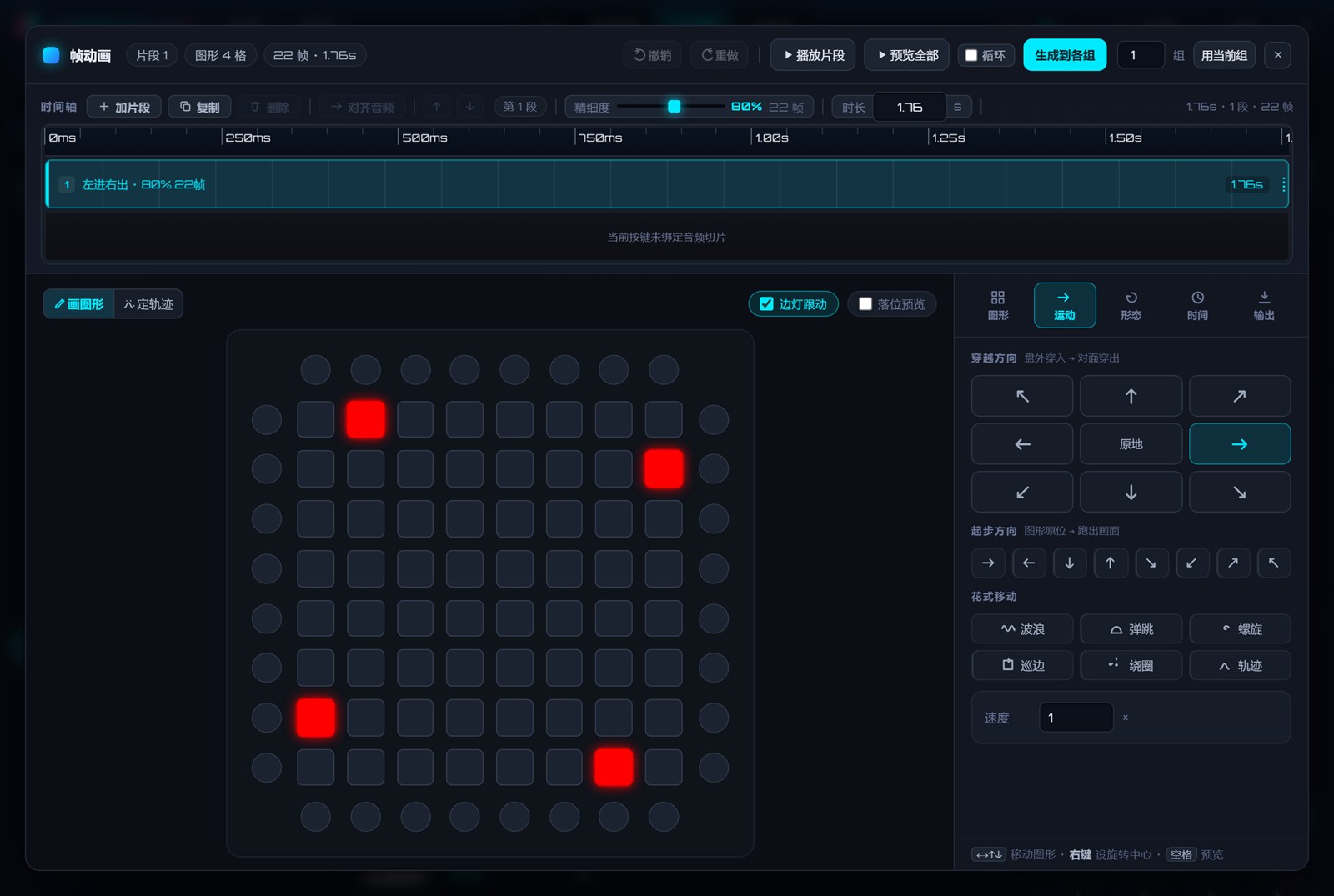
界面分四块,看懂了就会用:
- 顶部:这段动画现在几帧、多长。写着
图形 4 格 · 22 帧 · 1.16s就是这个意思 —— 4 个格子的图形,生成 22 帧,整段 1.16 秒。 - 时间轴:可以放多个片段。+ 加片段,另有复制、删除。做「先扫一遍、停一下、再反向扫回来」就靠它串。
- 画布:8×8 网格,标出起点和终点,可以直接拖动改位置。
- 右侧五个标签:图形(形状)、运动(怎么走)、形态(怎么变形)、时间(节奏)、输出(生成到哪一组)。
图形标签:先定「动的是什么」
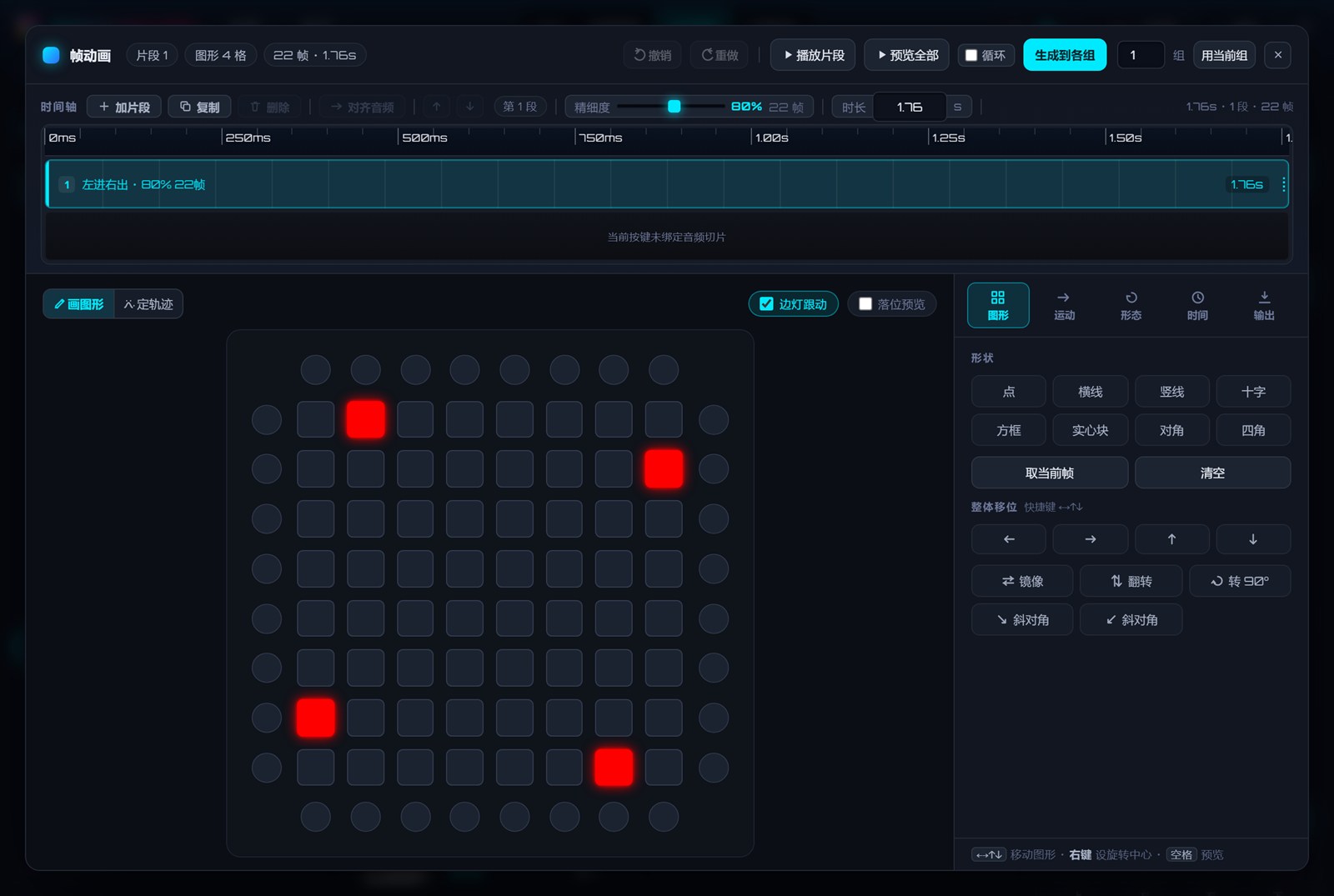
先决定动的是什么,再去运动标签决定它怎么走。顺序反过来会很难受 —— 心里没形状,怎么选运动都是瞎试。格数(上面那个 4 格)就是图形占多少个键,1 格是一个点,4 格是一条短横,越大越有重量感。
运动标签:决定怎么走
| 分组 | 能选什么 |
|---|---|
| 穿越方向 | 从左上 / 上 / 右上 / 左 / 原地 / 右 / 左下 / 下 / 右下 过来。「原地」就是不移动,只在原地闪 |
| 起步方向 | 从边缘进场时的初始朝向 |
| 花式移动 | 波浪、弹跳、螺旋、巡边(沿外圈跑)、绕圈、轨迹 |
| 速度 | 数字越大越快。改速度实质上就是改帧数,帧数一变,后面的帧延迟要重新看 |
配好点「生成到组」,一整段帧就直接写进当前灯文件的当前组。
生成之后还能改,不是黑盒
这点很重要:生成出来的帧就是普通帧,回到左边的帧列表可以逐帧选中、手改几个键、单独调某一帧的延迟。所以正确用法是「先生成打底,再手动修」:让程序做那几十帧的位移,你只花时间调整关键的那两三帧。
三、变换:省一半手画功夫
编辑器右侧最下面那块「变换」区,做对称图形特别省事:
- 旋转:右 90 / 180 / 270 度,左 90 / 180 / 270 度。
- 翻转:水平、垂直。
- 平移:上、下、左、右推一格。
- 矩阵内变化:勾上之后只动你这一帧里画过的键,不动整帧。做局部旋转必须开,否则整片一起转。
- 保留原键:变换结果叠在原来的上面,而不是替换掉原来的。
典型用法:画半个菱形,选「水平翻转 + 保留原键」,一个完整的菱形就出来了。画四分之一圆再转三次,一个整圈就有了。会这两个组合,手画量大概能减一半。
四、做不出来,就去别人的灯里拆
工具栏最右边的「共享灯光库」是别人分享的成品灯,找参考比看教程快:
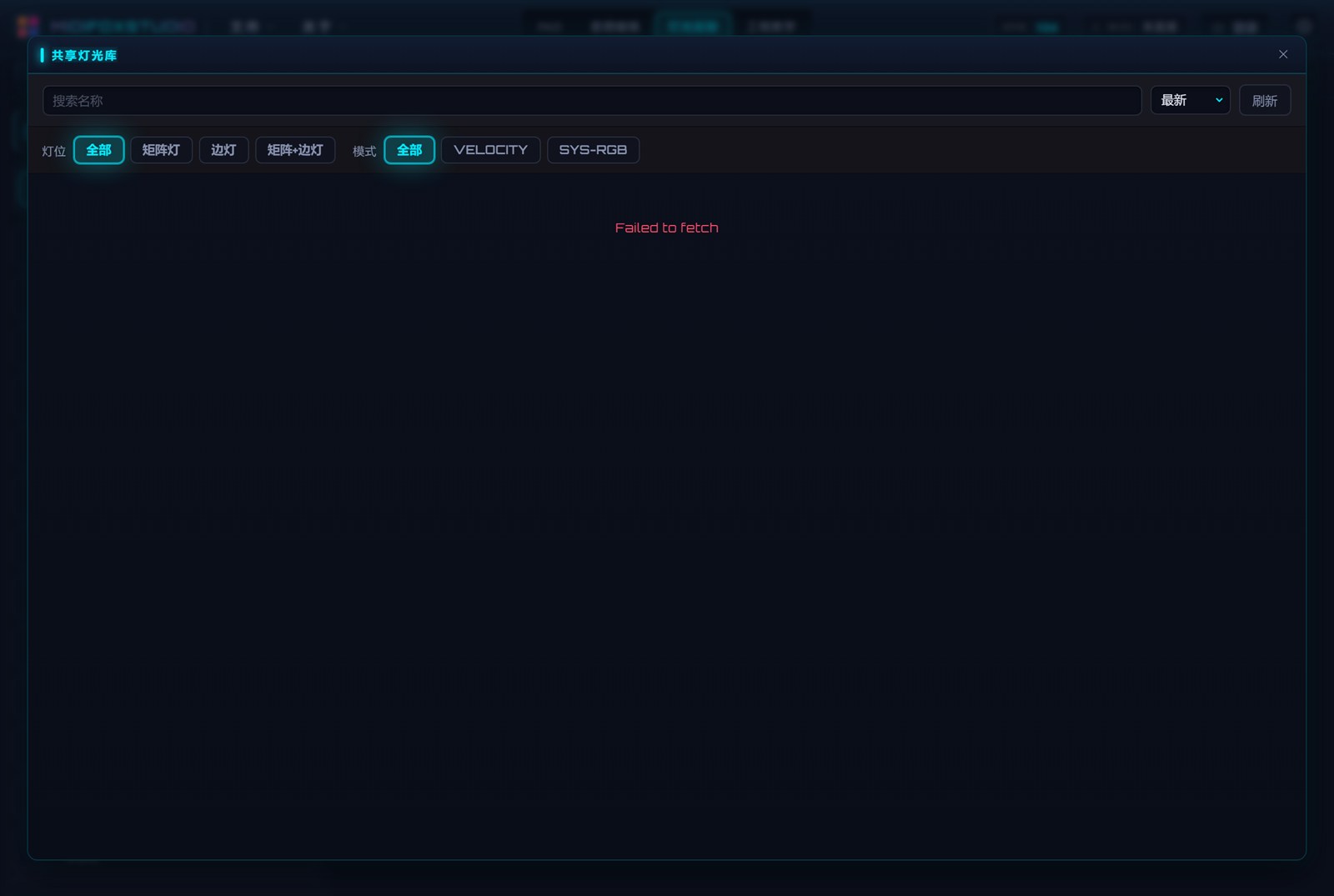
三个筛选维度先搞清楚,不然下错东西白忙:
- 灯位:矩阵灯(只点 8×8 主网格)、边灯(只点边框那一圈)、矩阵 + 边灯(两边都有)。你的工程没用边框,就筛矩阵灯,否则下下来大半灯是看不见的。
- 模式:VELOCITY(力度)还是 SYS-RGB(真彩)。下错模式,颜色会完全不同 —— 力度灯按真彩解释会变成一片怪色。
- 排序:最新 / 热门。想找刚做的东西用「最新」。
下载之后可以在编辑器里打开,一帧一帧拆开看它是怎么做的:看它调色板设了几个色块、每块多少毫秒、帧延迟怎么分布。这比看任何教程都直接。
五、把颜色和动画串起来:一条完整流程
前面几块都是零件,实际做一条好看的 Launchpad 灯效是这个顺序:
- 先定用途。 这一页是踩点闪,还是氛围流光?踩点选力度模式 + 少帧 + 短调色板;流光选真彩 + 少帧 + 长调色板(颜色自己会流动,不需要很多帧)。
- 配调色板。 从配色库挑一套,改每块的毫秒数,让总时长符合你要的感觉。真彩灯这一步几乎决定了最终效果。
- 用帧动画生成形状。 选图形、选运动、生成到组。先别追求复杂,一个点扫过就够。
- 回帧列表修关键帧。 起点和终点各改一两个键,让进场和收尾有自己的设计。
- 调帧延迟。 按 60000 ÷ BPM 算一拍多长,让整段动画刚好卡在半拍或一拍上。
- 存一份再绑。 先保存,再绑到键上,切回 PAD 按键验收。
其中第 2 步和第 5 步最容易搞反:调色板决定「一帧里颜色怎么走」,帧延迟决定「一帧占多长时间」。前者管质感,后者管节奏,两个都要调,但不要指望用一个去补另一个。
六、常见问题(FAQ)
- Q:Launchpad 灯效只有一种颜色,不变色?
- 调色板里只留了一个色块,或者每块的毫秒数小到看不见变化。回到调色板,至少留 3 个不同颜色的块,每块给到 80ms 以上再看。
- Q:颜色是一档一档跳的,没有渐变?
- 现在是力度模式。力度模式的颜色来自固定色板,天生就是台阶式的。要渐变就切真彩模式,前提是你的设备支持(Pro / Pro Mk3 / X)。老款 Launchpad 只能走力度。
- Q:真彩渐变一顿一顿的,不顺?
- 两种情况:一是调色板色块太少,颜色本身就没有中间过渡;二是发灯太密被节流了。去设置里的「真彩灯光」,把节流间隔调小一点再试。
- Q:帧动画生成了几十帧,整段只有零点几秒?
- 帧数多而每帧毫秒数小,总时长自然短。看帧动画编辑器顶部那行总时长(比如 22 帧 · 1.16s),嫌快就回到帧延迟里整体 ×2。
- Q:改了一个灯,结果好几个键一起变了?
- 调色板的作用范围被设成了「工程级」。切回「全部帧」再改。已经改坏的,回帧列表确认,或者从备份目录里把原来的 .led 拿回来。
- Q:共享灯光库下下来的灯,在我这儿位置偏了 / 少了一半?
- 灯位筛选不对。你的工程没用边灯,就只筛「矩阵灯」;反过来,只有边灯没有主网格的灯,在纯 8×8 上会几乎看不见。
七、这一篇的小结
到这里,一个 Launchpad 灯效的两大要素都齐了:颜色靠调色板(颜色 + 每档时间),形状靠帧动画(图形 + 运动 + 变换)。加上上一篇的帧与帧延迟,你已经能做出跟歌走、有质感的灯。
下一篇换场景:两块 PAD 一起用。双 PAD 工程怎么建、左右 PAD 的设备怎么分、灯光怎么一键搬到另一边 —— 这是 Launchpad 教学里最常被问到的第二个话题。