LAUNCHPAD工作站教学·制作篇 – 02.给按键配灯:从零做第一个灯效


LAUNCHPAD工作站教学 · 制作篇 · 第 2 篇 / 共 4 篇
前两篇做出了「按下去会响」的 Launchpad 打击垫工程,但它现在是黑的。这一篇开始配灯 —— 也是 Launchpad 教学里被问得最多的一部分。灯效听起来玄,拆开只有两件事:每一帧亮哪些格,每一帧停多久。把这两件事弄清楚,剩下的都是熟练度。
一、先看左边的灯光目录
点顶部第三个标签 灯光绘制。左边一栏是这个工程里所有做好的灯效,点一张卡片就能预览或编辑。
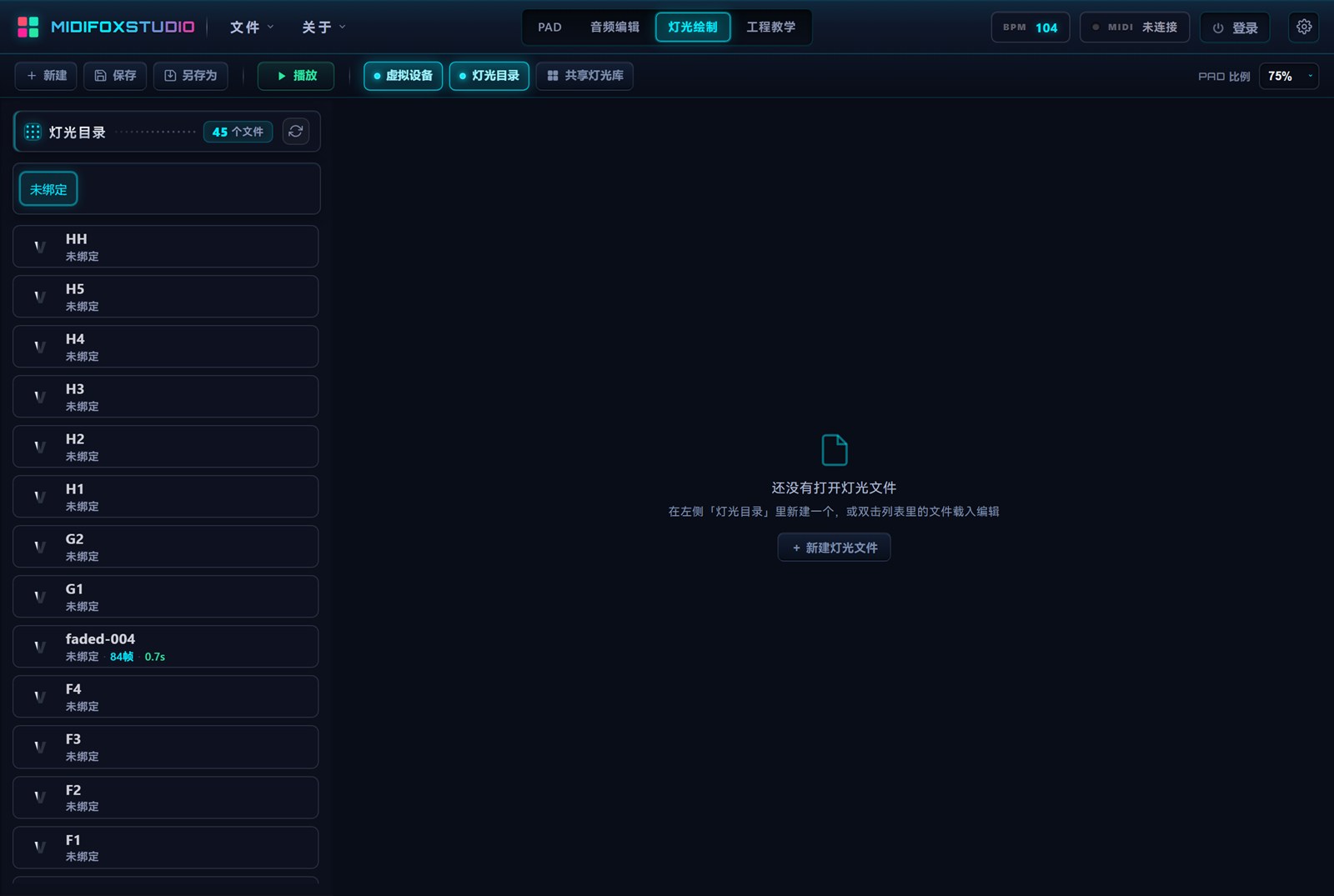
卡片怎么读
| 位置 | 含义 |
|---|---|
| 最左边字母 V / R | V 是普通彩色灯(颜色一档一档跳);R 是真彩灯(颜色能连续渐变)。设备支持的话真彩更好看,本套第 3 篇细说 |
| 文件名 | 做的时候起的名字,建议按用途起,比如 verse、drop、chorus |
| 第二行 | 「未绑定」=还没挂到任何键;「第 3 页 · 键位 42」=已挂上 |
| 第三行 | 几帧 · 多长 · 几组。写着 0 帧 的是空文件,点了不会亮 |
四种操作
- 单击卡片:立刻推送到真机上放一遍。这是最快的验收方式,不用打开编辑器。
- 点右边的 ✎:打开来改。主要入口。
- 右键卡片:重命名、删除、绑定到某个键。
- 顶上的刷新按钮:你自己往工程文件夹的灯光目录里放了新文件,点一下重新扫。
灯光 的目录下。有些老工程把它放在 Lights 或别的名字里,程序认不出来。把 .led 文件挪进 灯光,点刷新就有了。这一条能解决九成的「我的灯怎么不见了」。
二、新建一个灯效文件
点「+ 新建灯光文件」:
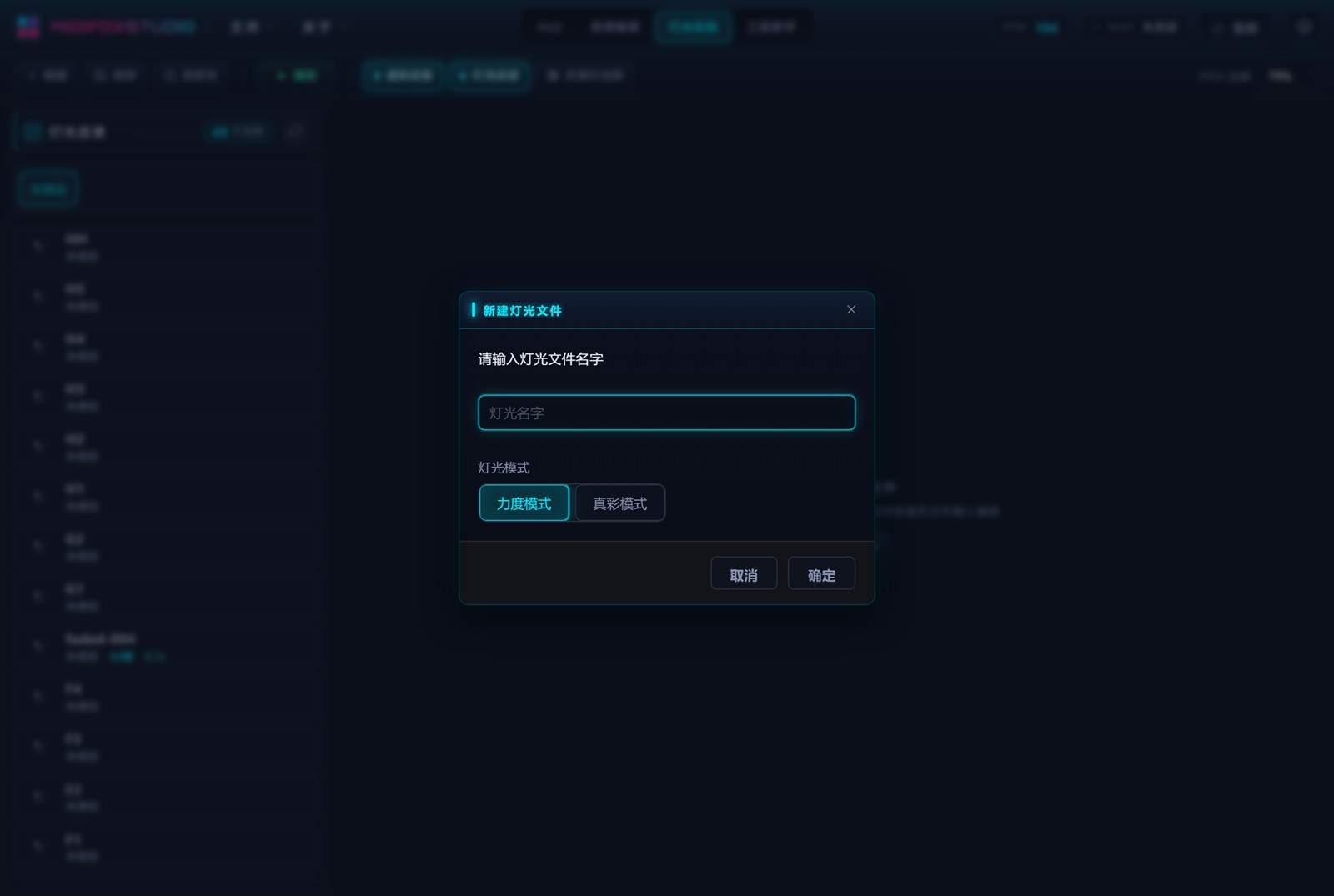
- 名字:随便起,但建议养成按用途命名的习惯。一页十几个灯之后,你会感谢当初的自己。
- 力度模式:所有 Novation Launchpad 都支持,颜色是固定色板里的档位,台阶式变化。
- 真彩模式:颜色可以任意调、能连续渐变,但需要设备支持(Pro / Pro Mk3 / X 都行)。
不确定就选力度模式,做完随时能改 —— 改模式是编辑器里的一个开关,不用重建文件。
三、打开之后:三块区域各管什么
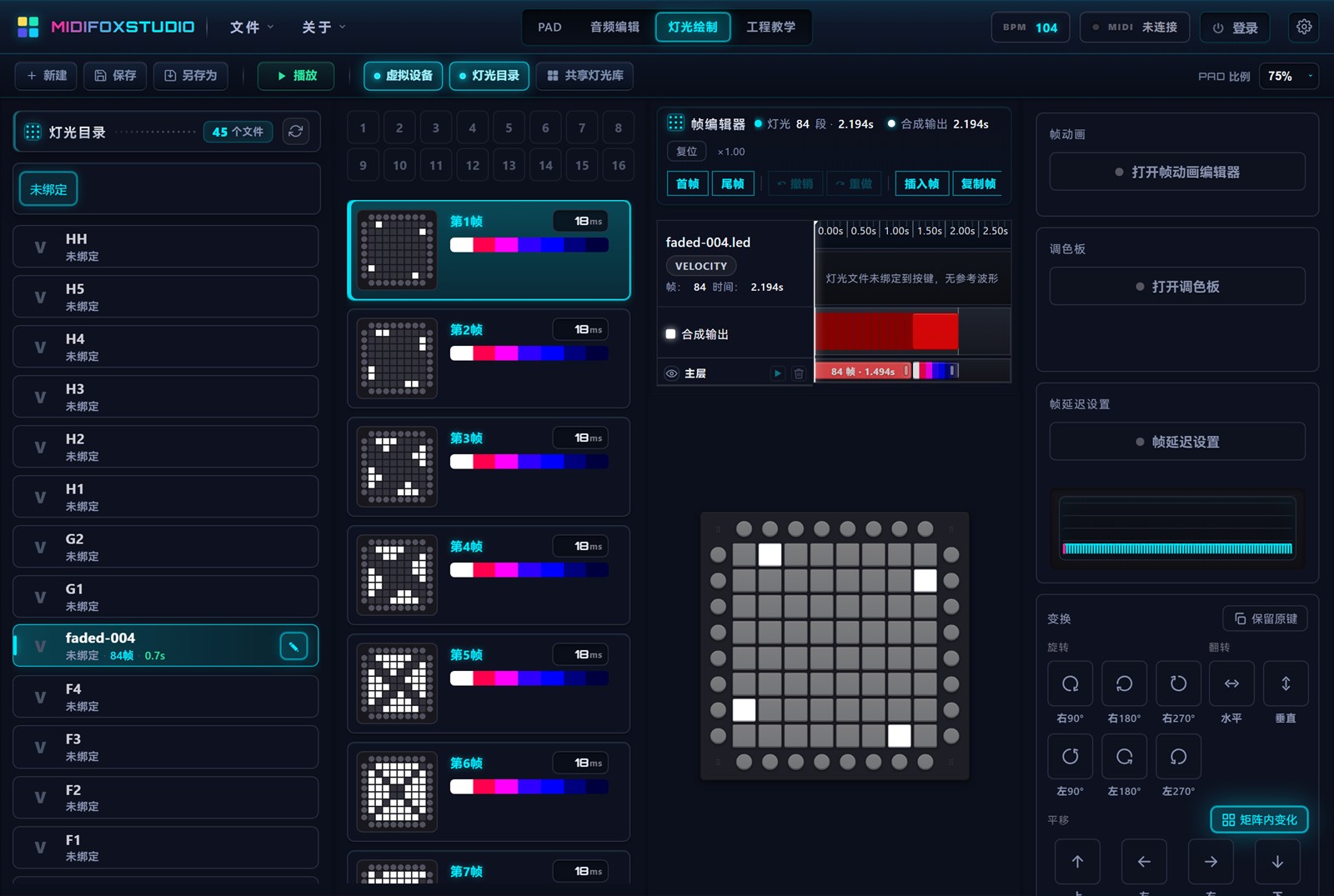
| 位置 | 管什么 |
|---|---|
| 左边一列 | 所有帧,一帧一行缩略图。右上角那个小数是这一帧停留的毫秒数 |
| 中间上部 | 1-16 是「组」。一个灯效文件可以有十几套独立的动画,各占一组,播的时候可以同时或依次 |
| 中间画布 | 这一帧的 8×8 状态,以及画帧用的按钮 |
| 右边四块 | 帧动画(自动生成)、调色板(颜色)、帧延迟(时间)、变换(旋转翻转平移) |
先点一帧看看
点左边任意一帧,中间画布就变成那一帧的样子 —— 浅色格子是这一帧亮着的键:
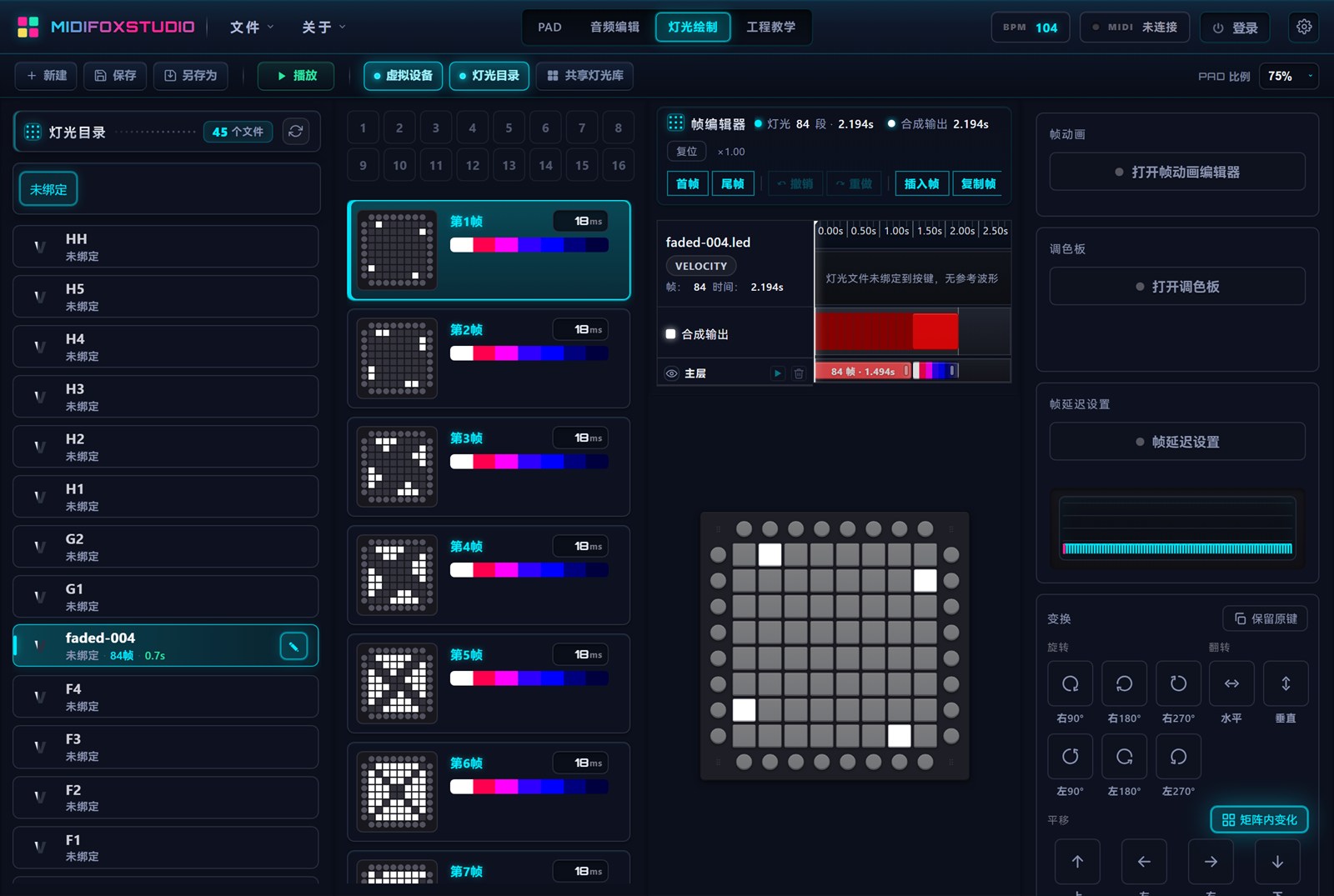
这是排查灯效最快的路径:不用在硬件上盲猜,直接在屏幕上一帧一帧翻过去,哪一帧不对立刻能看出来。
四、画一帧
操作极简,就三种:
- 点亮一个键:在格子上点一下。
- 点亮一片:按住鼠标划过去,像刷子一样。
- 点错了:再点一下取消,或者按「撤销」。
画布上方那排按钮:
| 按钮 | 作用 |
|---|---|
| 插入帧 | 在当前帧后面加一帧空的 |
| 复制帧 | 复制当前这一帧,插在后面。做「保持两帧」用它最省事 |
| 删除帧 / 清空帧 | 前者删掉整帧,后者只是把灯全灭、帧留着 |
| 全选帧 / 反选帧 / 翻转帧 | 一键操作全部键。翻转 = 亮的变灭的,做负片效果一步到位 |
| 撤销 / 重做 | 画错就退,别硬改 |
| 首帧 / 尾帧 | 跳到第一帧或最后一帧 |
实际做法:画好一帧 → 复制帧 → 在新帧上改几个键 → 再复制 → ……一分钟能做出十来帧的动画。手点 20 帧以上会很累,那种情况用本套第 3 篇的「帧动画」自动生成。
五、每帧停多久:帧延迟
画完形状还得定节奏。点右边的「帧延迟设置」:
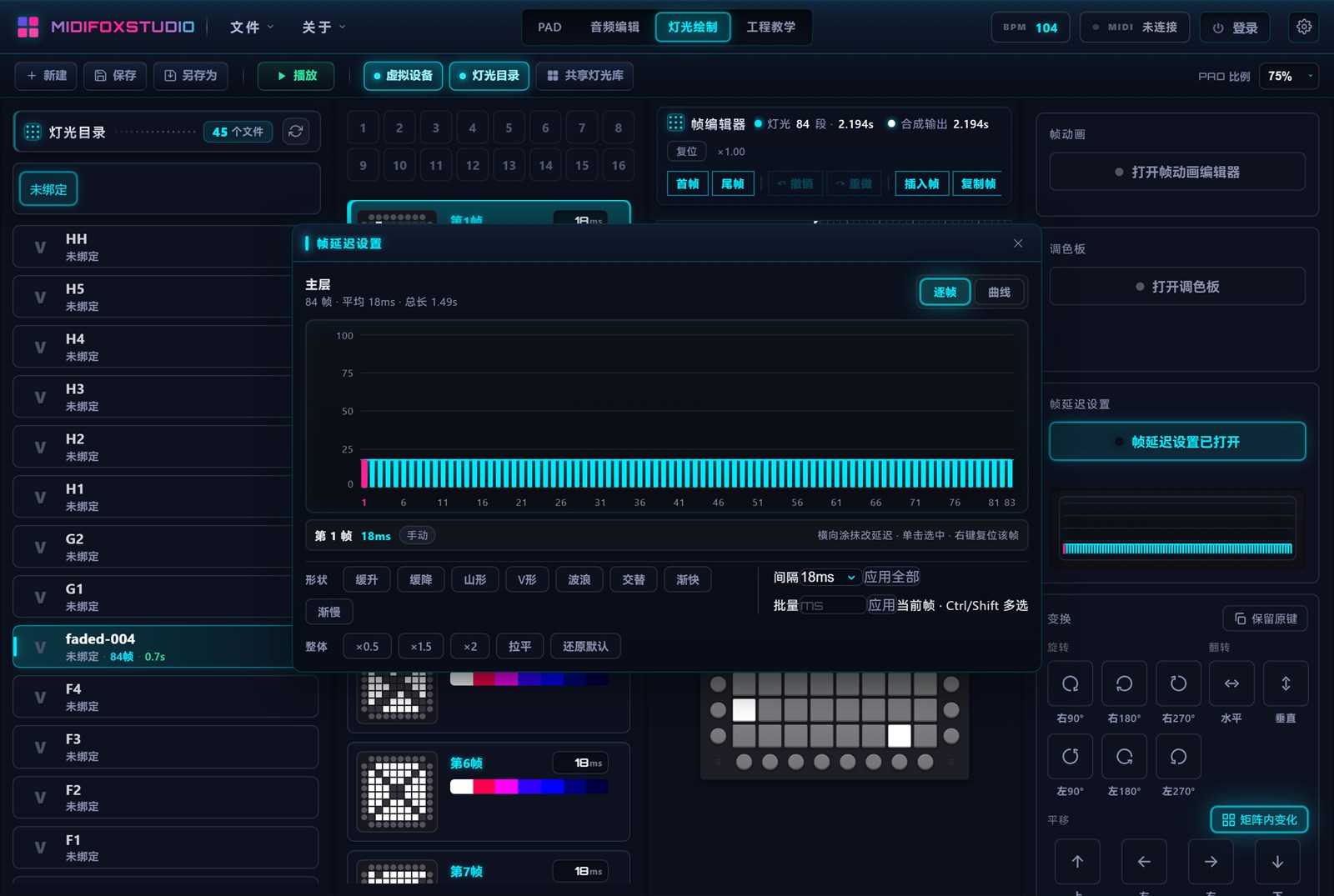
这块面板解决三件事:
- 统一改速度。 在「间隔」里填一个数(比如 18),选好应用范围,点应用全部,整个动画就变成每帧 18 毫秒。
- 改整体节奏。 下面那排 ×0.5 / ×1.5 / ×2 是整体缩放:×0.5 快一倍,×2 慢一倍。「拉平」把所有帧改成平均值,「还原默认」回到初始。
- 做特殊节奏。 上面的形状预设(缓升、缓降、山形、V 形、波浪、交替、渐快、渐慢),点一下整段按这个曲线重排。做「越闪越快」的效果,选渐快就行。
单帧想调?直接在柱状图上点那一根,单独改它。图上会标「第 N 帧 xxx ms 手动」,一眼能看出哪些是手动改过的。
六、挂到键上,然后保存
- 点左上「保存」(第一次会问名字,或直接用新建时的名字)。
- 回左边的灯光目录,右键这个灯 → 绑定到某一页的某个键。或者去主页右键那个键 → 绘制灯光。
- 切回 PAD,按下那个键 —— 灯应该动起来。
绑好后,灯光目录那张卡片的第二行会从「未绑定」变成「第几页 · 键位几」,主页那一格也会出现灯效文件名。两个地方对着看,就知道有没有挂上。
七、灯效设计的几个实践建议
1. 别一上来做 80 帧
第一次做灯,8 到 16 帧就够。帧数一多,时间和颜色都难控,改起来痛苦。先做短、做准,再往上加。
2. 帧数配合 BPM
想让灯「踩在拍子上」,先算一下一拍多少毫秒(60000 ÷ BPM)。120 BPM 一拍 500ms;如果每帧 25ms,就是 20 帧一拍。按这个数去凑,灯会自然跟歌。
3. 亮度要有层次
整段灯全亮等于没有重点。常见的做法是:大部分帧只用几个键,关键那一刻整片亮起。留白比堆满更抓眼。
4. 一个键只留一个灯文件
同一个键绑多个灯文件,会同时往同一批格子发颜色,看起来就是乱闪。要叠层用编辑器的分层功能,别靠「多绑几个文件」实现。
八、常见问题(FAQ)
- Q:做好的 Launchpad 灯效只亮一下就灭了,怎么回事?
- 九成是「帧太少」或者「每帧毫秒数太小」。84 帧 × 18ms 只有 1.5 秒,如果你只做了 4 帧 × 18ms,那就是 72 毫秒,肉眼看就是一闪。回帧延迟设置把间隔调大,或者多做几帧。另一个原因是调色板太短(本套第 3 篇会讲),两者叠加时灯会更短。
- Q:灯效文件能不能从别人的工程里拿过来用?
- 能。把 .led 文件复制进你自己工程的
灯光目录,点刷新,它就会出现在灯光目录里,之后再绑到键上。这也是最快的学习方法 —— 拿一个成品拆开看它怎么做的。 - Q:一个灯效文件能用在多个键上吗?
- 可以。同一个文件绑到多个键,它们会播同一段动画。适合「整排键一起闪」这种效果。但要注意:绑太多键会增加下发量,复杂动画建议配合设置里的输出滤波。
- Q:为什么改了灯,硬件上没变化?
- 三个检查:有没有点保存、有没有重新绑到键上、当前页对不对。另外如果你只是预览(单击卡片),那是即时下发,不涉及保存;但如果保存后还是老样子,多半是绑到了另一页的同一个键。
- Q:Launchpad 灯效里的「组」是干什么的?
- 一个文件里放多套独立动画。比如主灯一组、边框一组、四角一组,播的时候互不干扰。做复杂效果时比把所有东西塞在一组里清晰得多。
九、这一篇的小结
现在你已经能独立做一个 Launchpad 灯效:新建文件、画帧、定节奏、绑到 Launchpad 打击垫的按键上。这是配灯的地基。
下一步是「好看」:颜色怎么调、渐变怎么流动、几十帧的动画怎么让程序替你生成。这也是 Launchpad 教学内容里最能拉开差距的部分。