LAUNCHPAD工作站教学·制作篇 – 04.双 PAD 工程:两块 PAD 一起用


LAUNCHPAD工作站教学 · 制作篇 · 第 4 篇 / 共 4 篇
一块 Launchpad 打击垫是 8×8 = 64 格。两块并排就是 128 格,能装下一整首不切页的歌。这一篇讲双 PAD 工程怎么建、两块盘怎么分工、设备怎么接 —— 以及一条最容易踩的坑:单 PAD 工程不能事后升级成双 PAD。
一、什么时候真的需要两块盘
不是越多越好。先看清楚双 PAD 解决的是什么问题:
| 你的情况 | 够不够用 |
|---|---|
| 一首歌 4 到 8 页,中间切页不影响听感 | 单 PAD 够 |
| 想在同一时刻按下分布很开的两组音(左手鼓、右手旋律) | 需要双 PAD |
| 演出要连续不断,切页会断一拍 | 需要双 PAD |
| 只是觉得两块好看 | 单 PAD 更省事,接线、供电、设置都是两倍 |
双 PAD 的核心价值是「两套内容同时可触」:左边放鼓组和低音,右边放旋律和人声,不用翻页就能同时够到。代价是每个键要绑的东西变多,工程结构也更复杂。
二、最重要的一条:双 PAD 只能在新建时决定
所以:开始做之前就要想清楚这一首是不是双 PAD。 已经做了一半才发现要两块盘,正确做法是新建一个双 PAD 工程,把内容按页搬过去。
反过来说,如果你现在只是「先试试」,就用单 PAD 做。单 PAD 工程在双 PAD 设备上也能正常跑 —— 只是只用到其中一块。
三、新建时怎么选
新建工程的对话框里有一项「PAD 数量」,选 单 PAD 或 双 PAD。就这一下,决定后面所有结构:
- 单 PAD:8×8 一格盘,1 到 16 页,所有页共用一块盘。
- 双 PAD:16×8 两格盘并排,左 PAD 和右 PAD 各有自己的页与内容。
其他几项(名字、页数、BPM)建完还能改,「PAD 数量」不能。选错了只能重来。
四、主页变成两块盘:页码也分成两段
双 PAD 工程载入后,主页是这样:
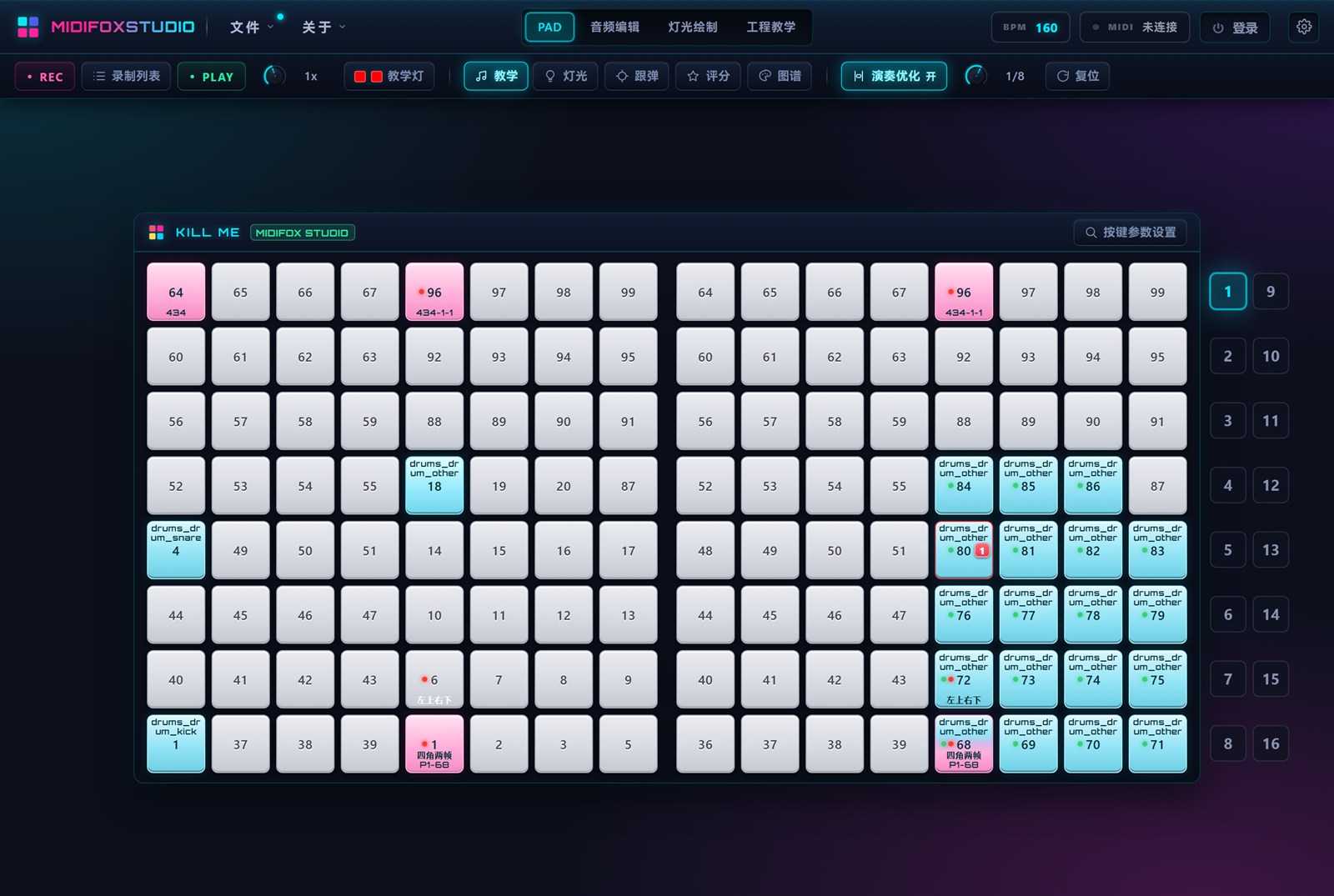
几个和单 PAD 不一样的地方,第一次看容易懵:
- 两块盘各自从 64 数到 99,键位编号是重复的。所以「键位 70」在两块盘上是两个不同的键 —— 说话、记笔记的时候要带上「左」或「右」。
- 页码分两段:左边 1-8,右边 9-16。翻到第 9 页,动的是右 PAD,左 PAD 留在原页。
- 每块盘有自己的名字与内容,互不干扰。左盘改成鼓组,右盘的旋律一点不受影响。
页数在新建时定,双 PAD 一共 16 页,左右各 8。做单曲通常左 4 页右 4 页就够。
五、给左右 PAD 各绑一台设备
这是双 PAD 里唯一必须动手配的地方。设置 → MIDI 设备:
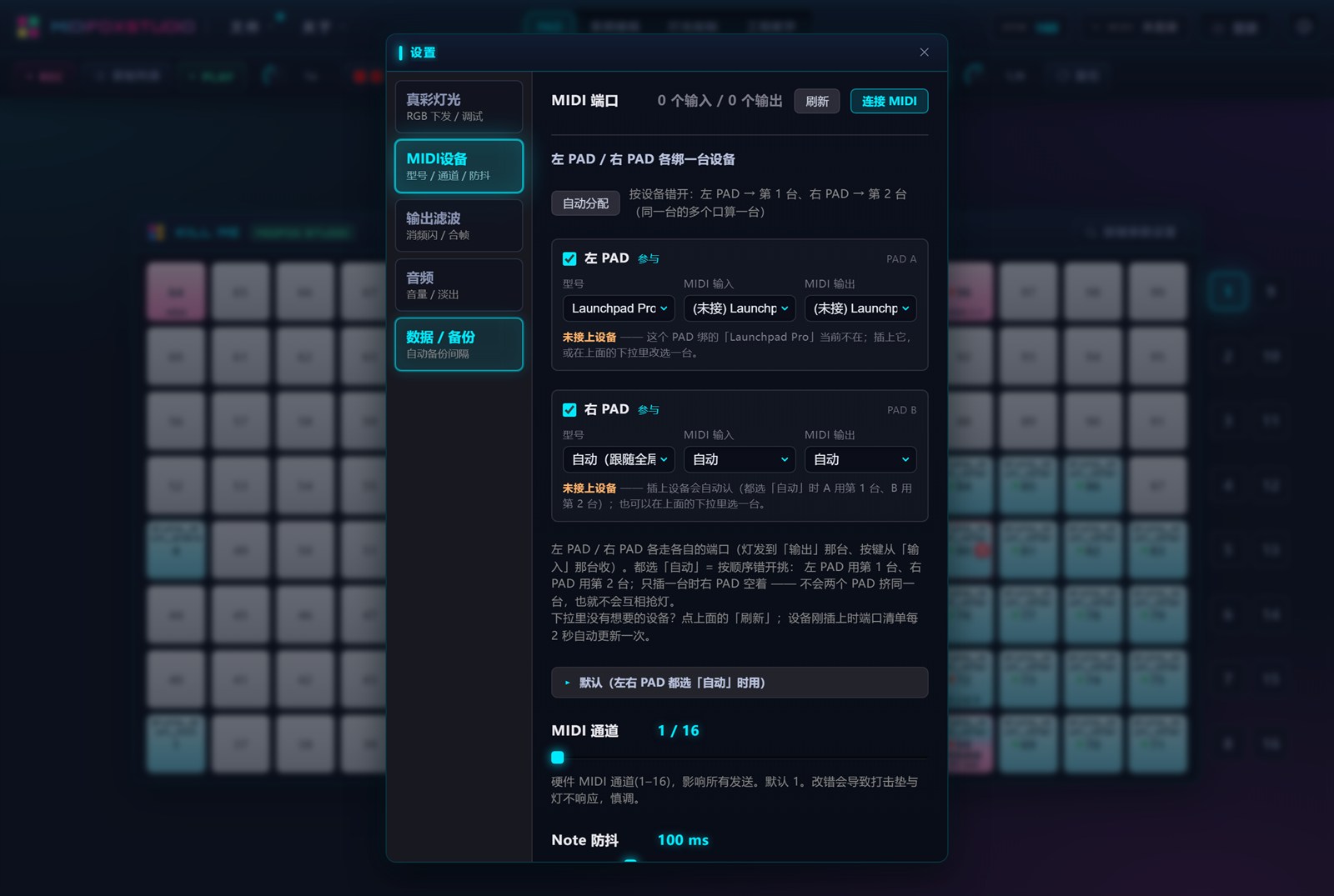
面板上每块盘有三个下拉:型号、MIDI 输入、MIDI 输出。
- 两台设备都插上,点右上角「刷新」,让端口清单重新扫一遍。
- 左 PAD 的型号下拉里选你插在左边那台(比如 Launchpad Pro)。
- 端口保持「自动」即可;只有自动分错的时候,才手动指定具体端口。
- 右 PAD 重复一遍。它默认是「自动(跟随全局)」,插上第二台后会自动挑剩下那台。
- 两块盘都显示「已连接」就算成了。哪块显示「未接上设备」,检查线。
下面的「MIDI 通道」和「Note 防抖」是全屏共用的,两块盘一起生效。通道默认 1,别随便改 —— 改了可能导致某一块盘不响应。防抖默认 100ms,只在按键误触双发时才需要加大。
六、灯光复刻:把一边的灯搬到另一边
双 PAD 做灯最烦的是「同样的效果要在两块盘上各做一遍」。右键菜单里有现成的解法:
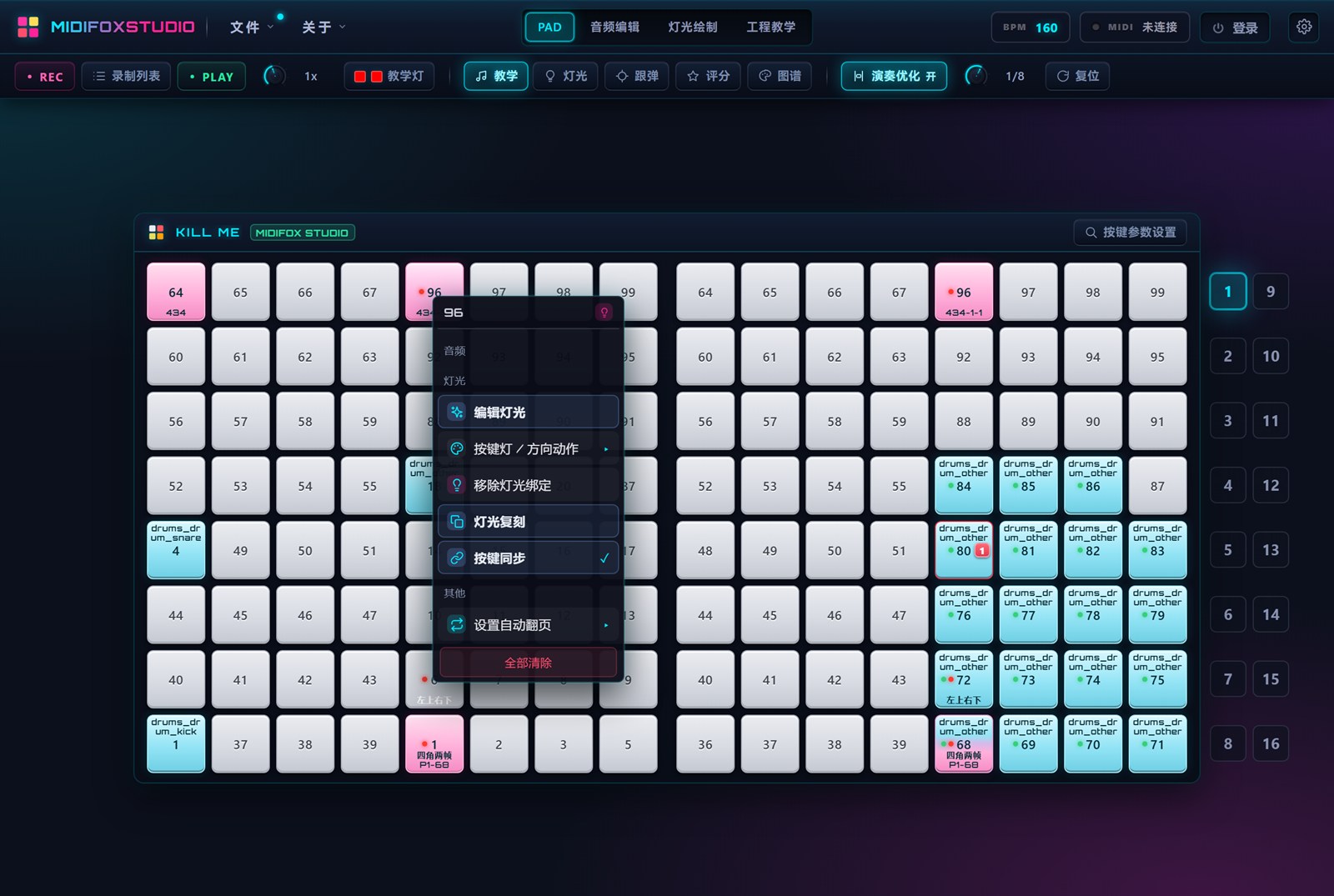
- 灯光复刻:把这一块盘的灯绑定整套复制到另一块盘的对应位置。左边做好的对称效果,一步搬到右边。
- 按键同步:把按键的音频绑定一起同步过去。勾上之后,两边同一个位置的键绑同一个采样。
- 移除灯光绑定:只把灯解绑,音频留着。灯做坏了用这个清,不用连带删采样。
典型的用法:先在一块盘上把整页做完(音频 + 灯),确认没问题之后,右键 → 灯光复刻,另一块盘立刻有一套一样的灯,再按需要改几个键的差异。
七、灯光目录里的灯,也分左右
灯光绘制标签页里,每张卡片代表一个灯效文件。双 PAD 工程里,卡片上会标出这个灯绑在哪一块盘上:
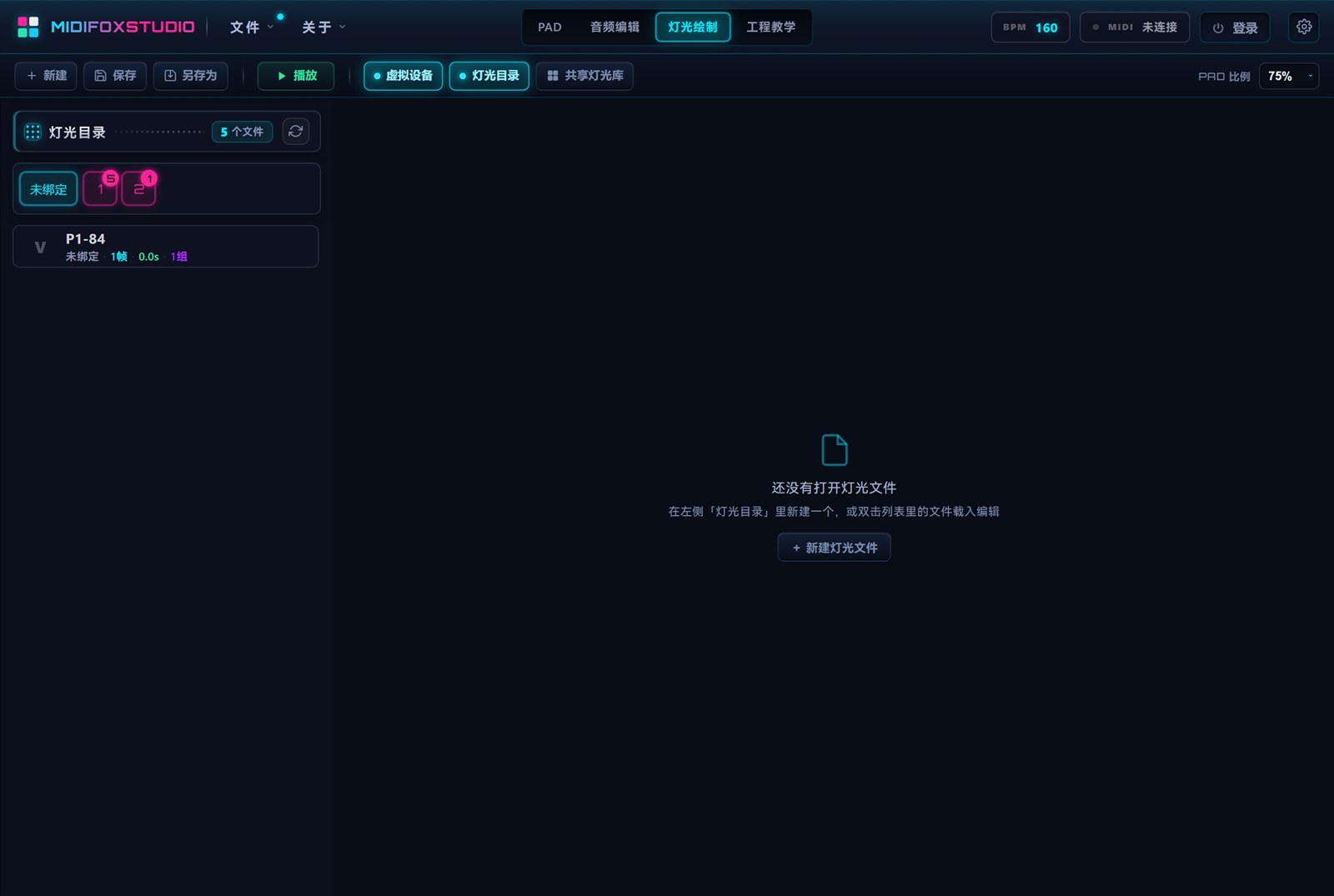
所以同一个灯效文件可以只绑左边的键,也可以两边都绑。做对称效果时两边绑同一个文件是省事做法;但如果两块盘的键位分布不一样,就得各自做一份。
八、两块盘的内容怎么分工
没有标准答案,但有两种常见分工,先照着用再改:
按声部分
左边鼓组 + 低音,右边旋律 + 人声。好处是「节奏」和「旋律」各占一块,双手分工天然合理。缺点是采样数量不平衡时,某一边会很空。
按段落分
左边主歌,右边副歌。好处是不用翻页就能在主副歌之间切换。缺点是同一时刻只能用一边,另一边的盘面浪费了。
哪种更好取决于你的演奏方式:如果双手同时按,选按声部;如果是一段一段推进,选按段落。
九、常见问题(FAQ)
- Q:已经做好的单 PAD 工程,真的没法变成双 PAD 吗?
- 没法在同一个工程里升级。做法是新建一个双 PAD 工程,把原工程的页内容一页一页搬过去 —— 音频绑定和灯绑定都要重新挂。所以能提前决定就提前决定。
- Q:只插了一台设备,双 PAD 工程还能用吗?
- 能。少的那块盘在屏幕上照常显示和编辑,只是没有硬件对应。设置里那一栏会显示「未接上设备」,不影响做工程。
- Q:两块盘型号不一样可以吗?
- 可以。左右各选各的型号就行,Pro 配 Mini 这种组合也能跑。注意 Mini 不支持真彩,那边只能用力度模式。
- Q:翻到第 9 页,为什么左盘没动?
- 页码是分段的:1-8 属于左 PAD,9-16 属于右 PAD。翻到第 9 页动的是右盘,左盘留在它自己的当前页。这是双 PAD 的正常行为。
- Q:灯光复刻之后,两边灯不一样?
- 先看是不是复刻方向反了,再看两边的页是不是同一页。复刻只作用于「当前页的对应位置」,跨页不会自动同步。
- Q:演出时两块盘的内容能连起来播吗?
- 能,但那是教学内容(工程教学标签页)的事,不是 PAD 标签页的事。把两边的页都排进 CLIP 序列,按顺序播就行。
十、这一篇的小结
制作篇到这里结束。四篇下来,你已经能:把一首歌切成片段挂到键上、给每个键配灯、让灯好看、以及在需要的时候把整套东西扩到两块盘。
回头看一眼整套 LAUNCHPAD 工作站教学:使用篇教你怎么用别人的工程,制作篇教你怎么做自己的。两套各 4 篇,从哪套开始都行。